
VUEVOのご利用開始にあたって、管理者の方に最初に行っていただく初期設定です。
1. 管理者ご自身のアカウント登録
2. VUEVOマイクの初期設定
3. VUEVOを利用するメンバーの登録
1. 管理者ご自身のアカウント登録
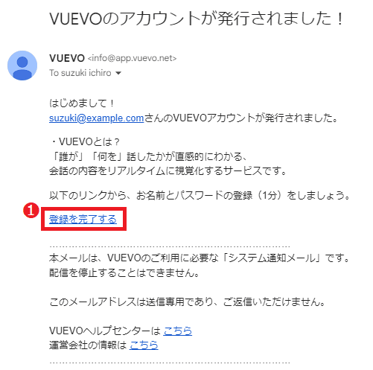
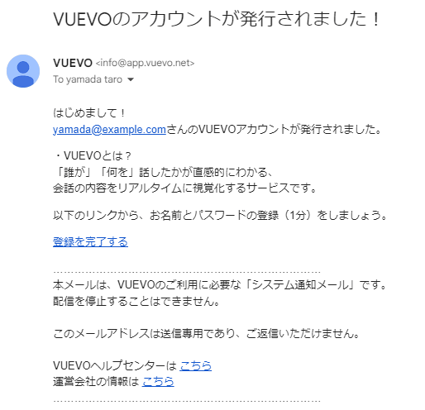
利用開始日になると、事前にご指定いただいたメールアドレス宛に当社からアカウント発行のメールが届きます。
❶「登録を完了する」リンクより、アカウントの登録を行ってください。
2. VUEVOマイクの初期設定
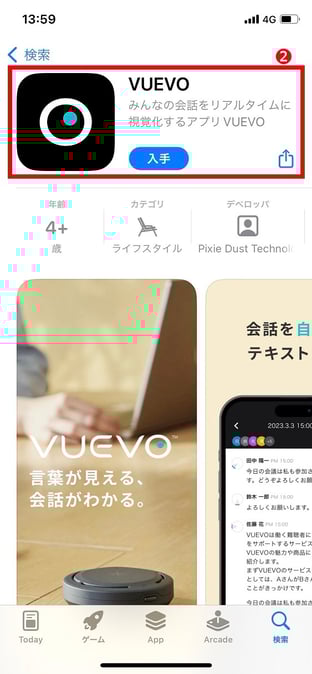
❷スマートフォンでApp Store、Google playから、VUEVOアプリをダウンロードしてください。
※画像は、App Storeです。
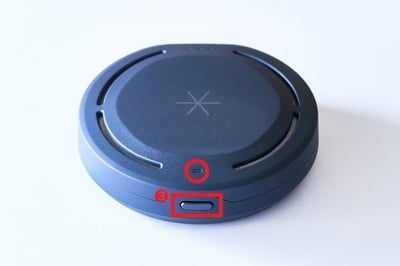
❸VUEVOマイク本体の電源ボタンを長押しして、電源を入れます。
※ランプは数秒点灯した後、点滅に変わります。
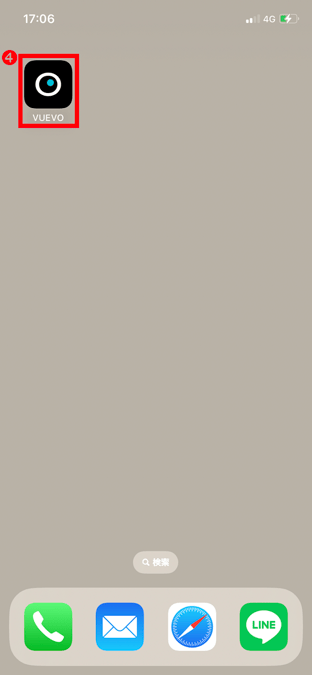
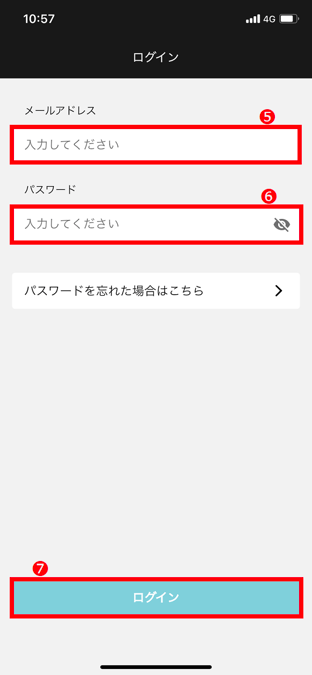
❹ダウンロードしたVUEVOアプリを起動して、
❺メールアドレスと
❻パスワードを入力し、
❼ログインをクリックします。
❽「新しいマイクが見つかりました」と表示されますので、「登録する」をタップします。
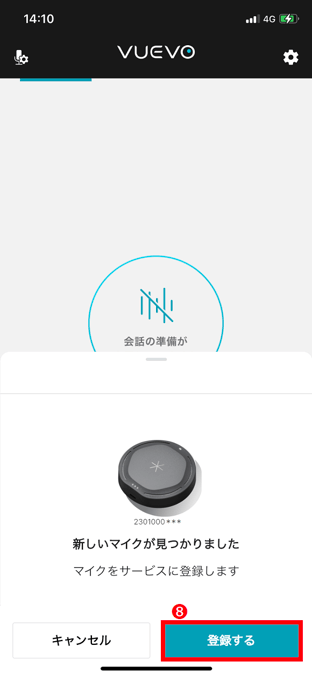
※一度誰かが登録したマイクは、他の方は登録不要で表示されます。
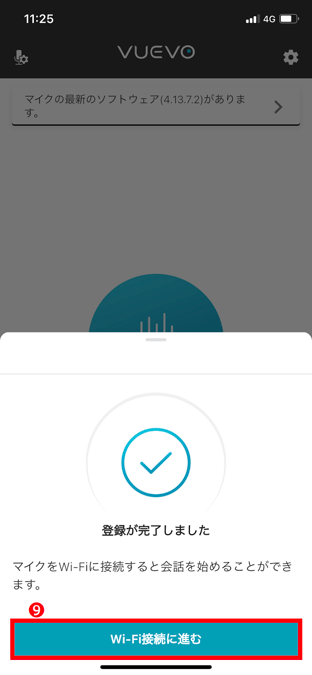
❾マイクが登録されると「Wi-Fi接続に進む」ボタンが表示されるのでタップします。
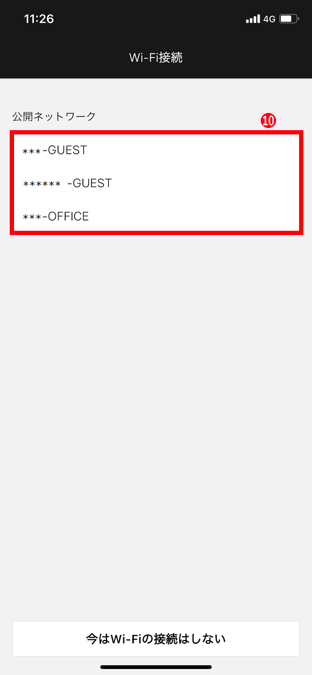
❿表示されたネットワークから接続するネットワークをタップし、
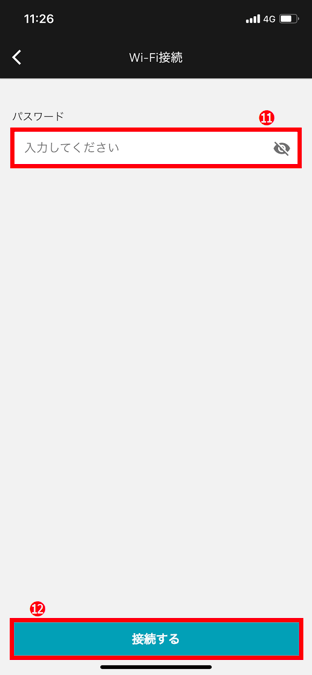
⓫ネットワークのパスワードを入力して、
⓬「接続する」をタップします。
3. VUEVOを利用するメンバーの登録
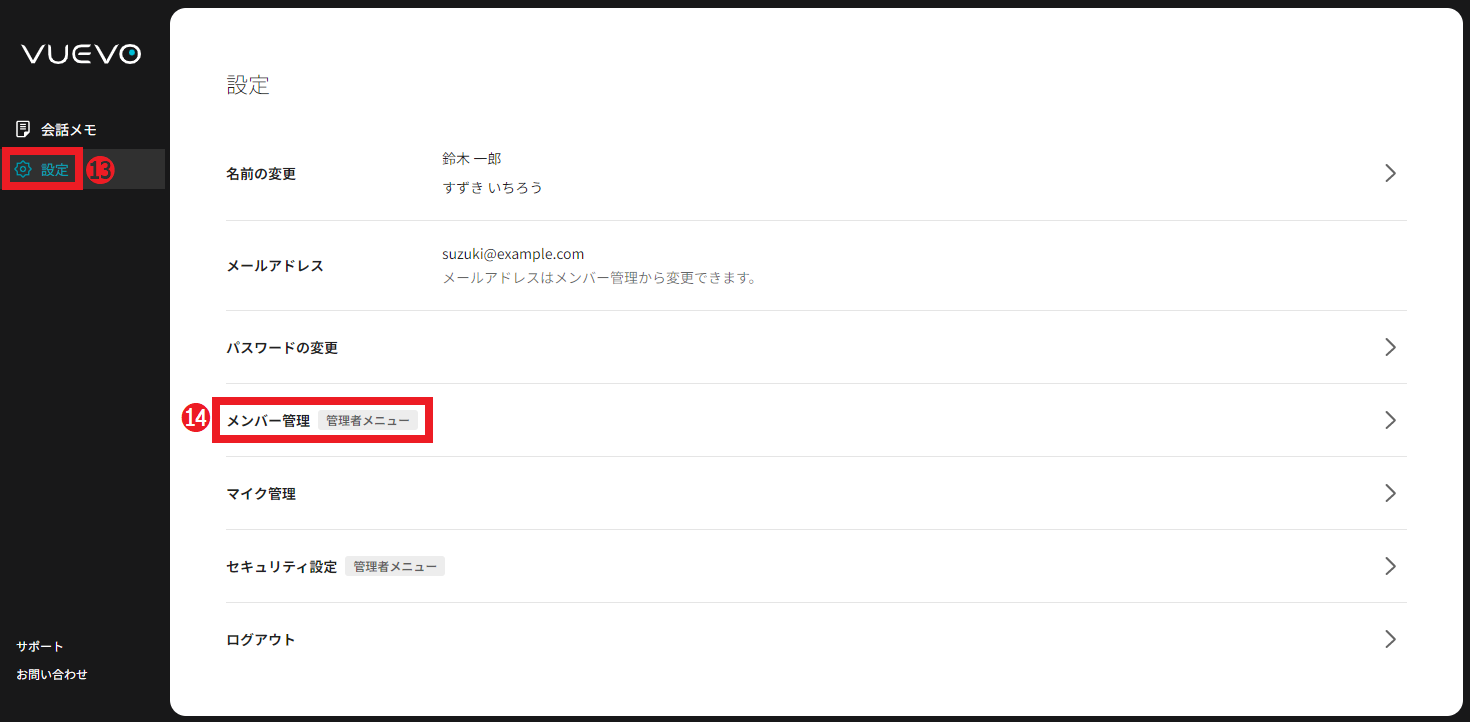
手順❶で開いたPCのVUEVO画面左メニューの
⓭「設定」から
⓮「メンバー管理」を開きます。
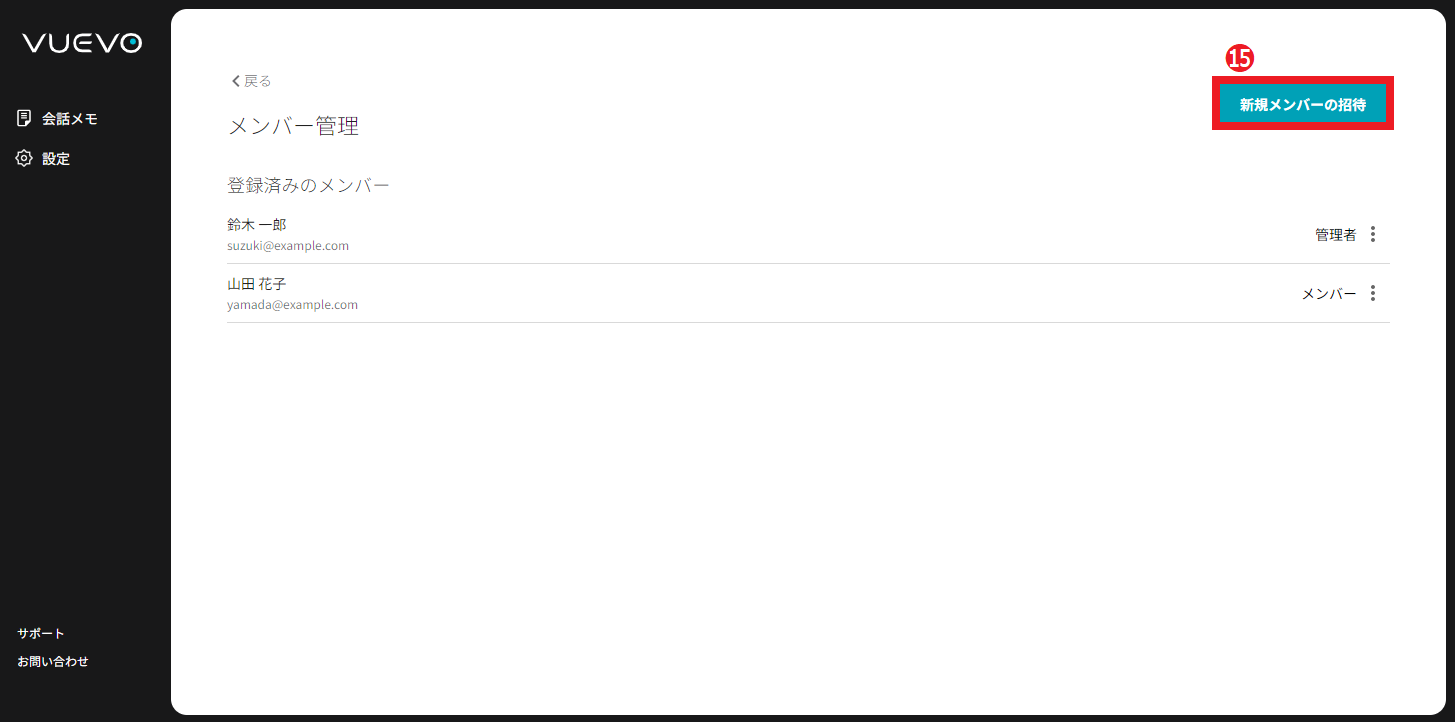
⓯「新規メンバーの招待」をクリックします。
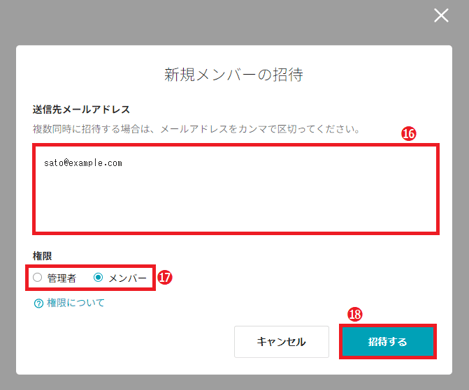
⓰追加したいメンバーのメールアドレスを入力し、
⓱権限を選択して、
⓲「招待する」をクリックすると、招待したメールアドレス宛にアカウント登録用のメールが送信されます。
※複数のメンバーを同時に招待する場合は、メールアドレスをカンマで区切って入力してください。
招待されたメンバーには以下のメールが届きます。
設定は以上です。