
360°ビューとは、360°全方向 から音声認識したテキストを、リアルタイムに発話者の方向に表示するVUEVOのメイン画面です。場面に合わせて、様々な設定が可能です。
1. 画面の見方
2. メニューの表示方法
3.ビュータイプの切替
1. 画面の見方
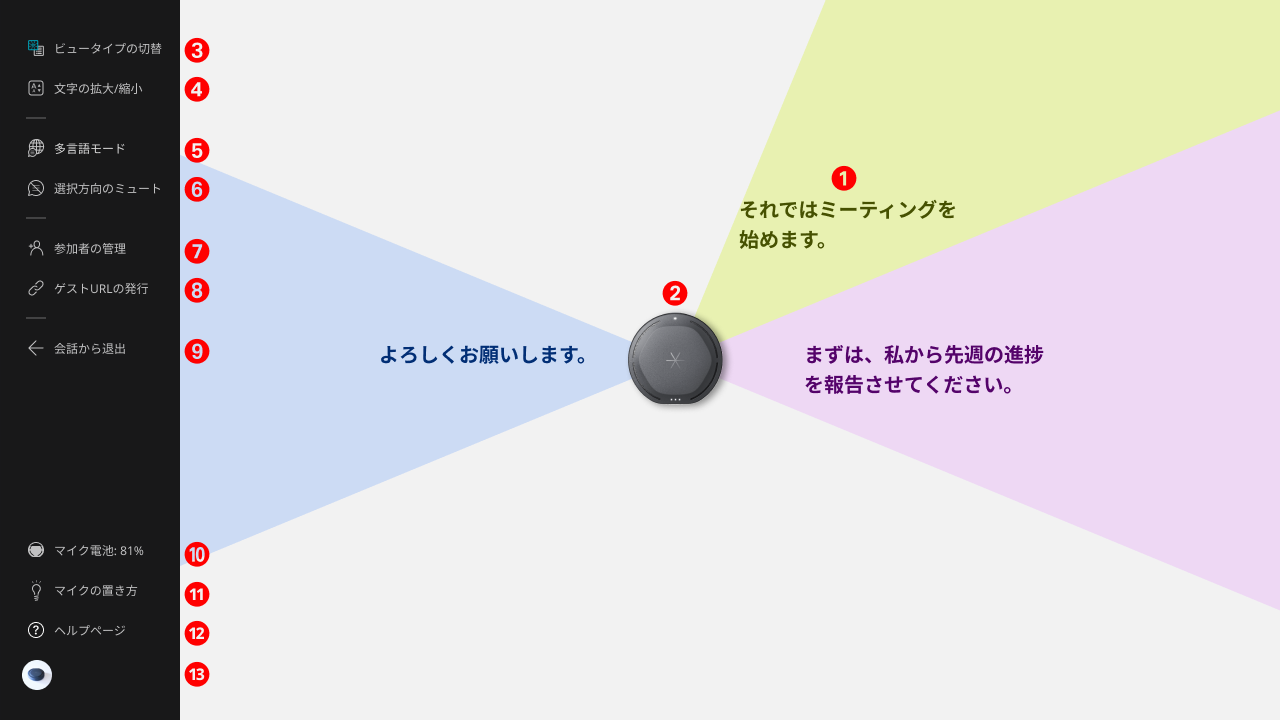
➊会話の文字起こし
音声認識された発言が、方向ごとに表示されています。
➋VUEVOマイク
声の方向の基準として、VUEVOマイクを表示しています。平らな面が画面下方向と一致します。
➌ビュータイプの切替
クリックするたびに、360°ビュー、タイムラインの並列、タイムラインの3種類のビュータイプが、切り替わります。
・タイムラインの使いかた(ブラウザ)
➍文字の拡大/縮小
音声認識された文字の表示サイズを調整できます。
➎多言語モード
日本語以外の文字起こしに対応できます。
・話される言語を設定する(ブラウザ)
➏選択方向のミュート
オープンスペースでの利用時など、選択した方向からの声を非表示にします。
➐参加者の管理
会話への参加者追加や、名前の変更が行えます。
・会話にメンバーを追加する(ブラウザ)
➑ゲストURLの発行
VUEVOアカウントを持たないゲスト用のURLとQRコードが発行できます。
➒会話から退出
会話中の画面から、会話メモ一覧に移動します。
➓マイク電池
マイクの電池残量が表示されます。100%でおよそ8時間使用可能です。
⓫マイクの置き方
VUEVOを効果的に使うためのマイクの置き方が確認できます。
⓬ヘルプページ
VUEVOのヘルプページに移動します。
⓭設定
自身で設定したプロフィール写真が表示されます。ふりがなの有無や表示言語などの設定ページに移動します。
・自身のアカウント登録情報を変更する(ブラウザ)
・自分の表示言語を設定する(ブラウザ)
2. メニューの表示方法
画面左のメニューは、通常時は最小化されています。
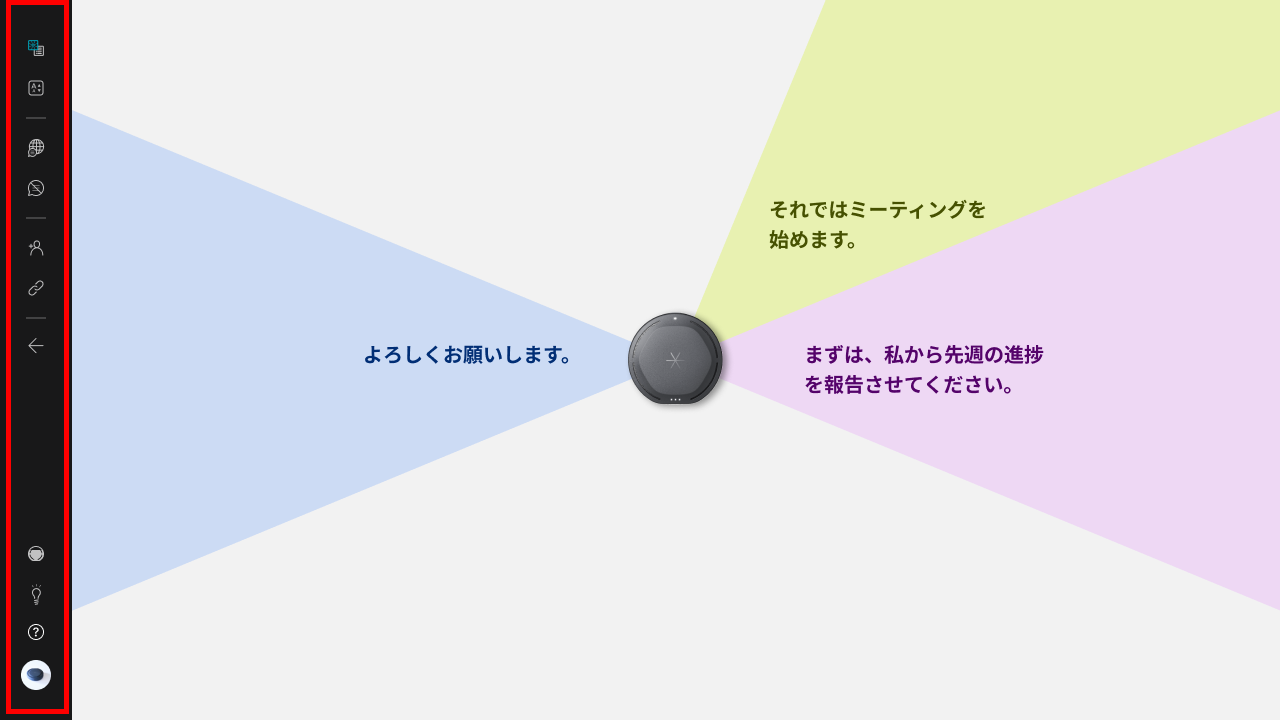
赤いエリアにカーソルを合わせると、メニューが開きます。
※タブレットやスマホのブラウザで見ているときは、タップでメニューが開きます。
3.ビュータイプの切替
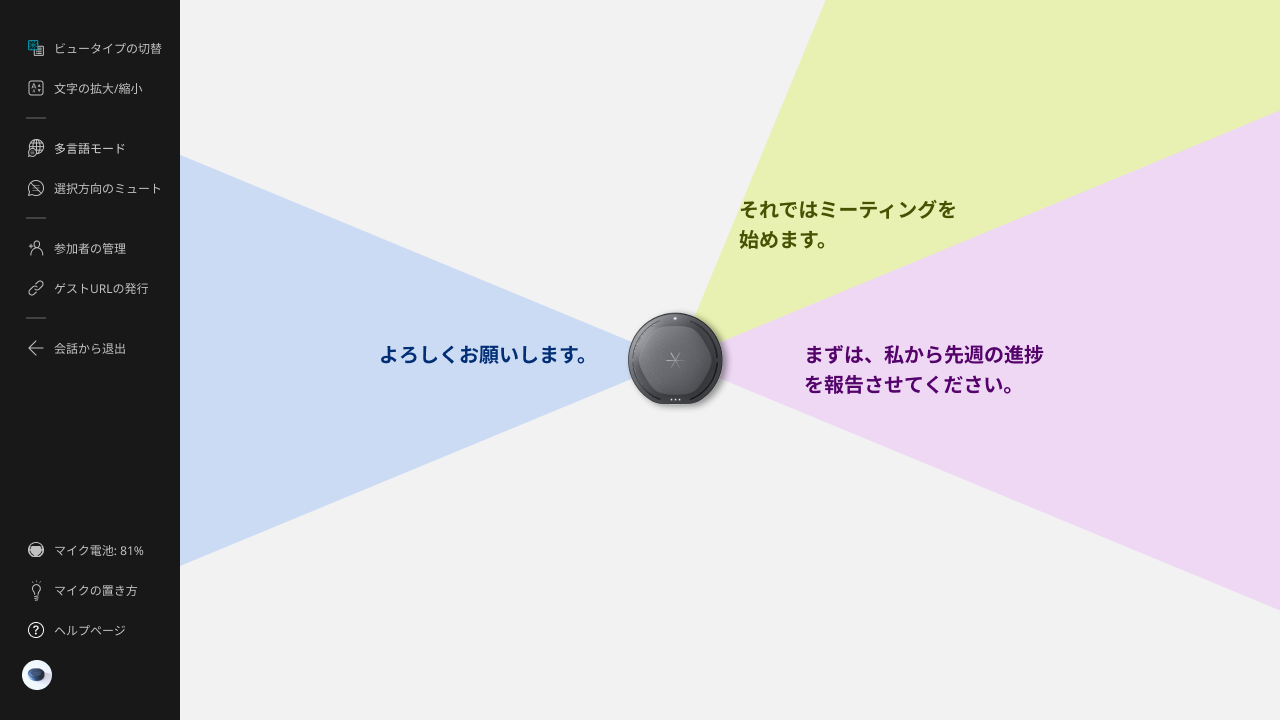
メニューを表示させて、「ビュータイプの切替」をクリックします。
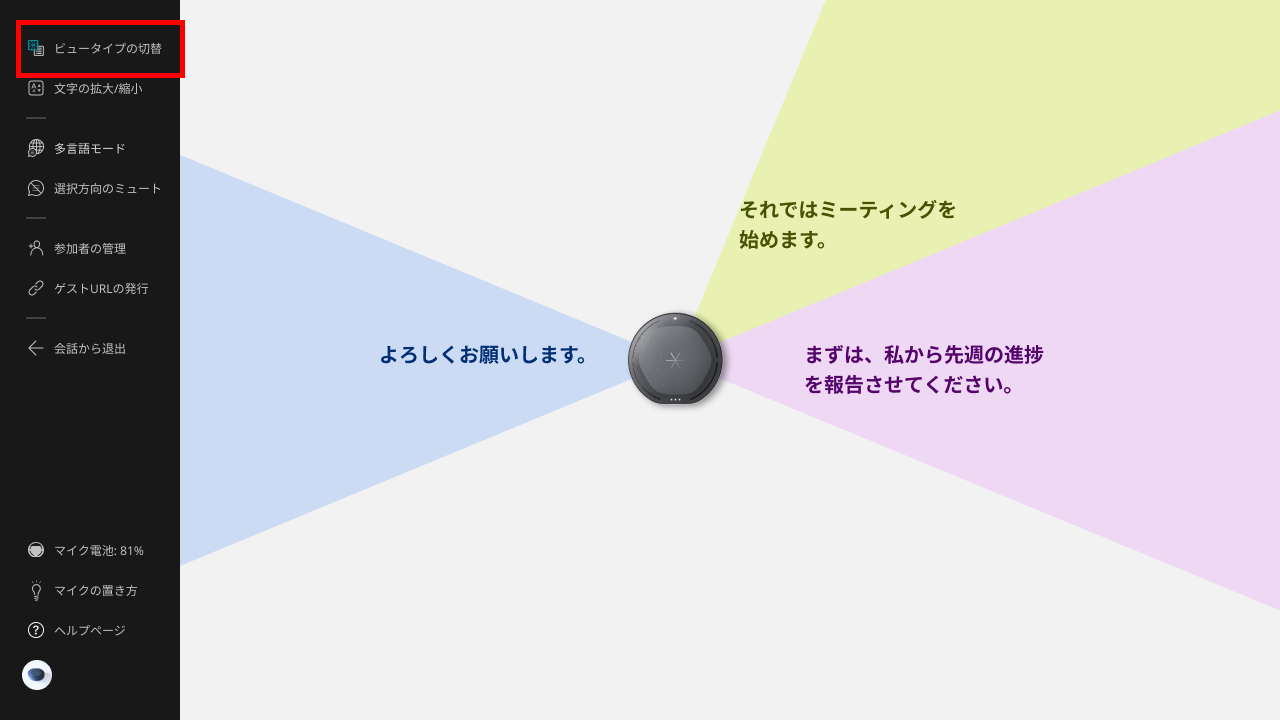
360°ビューの右側にタイムラインが表示されます。
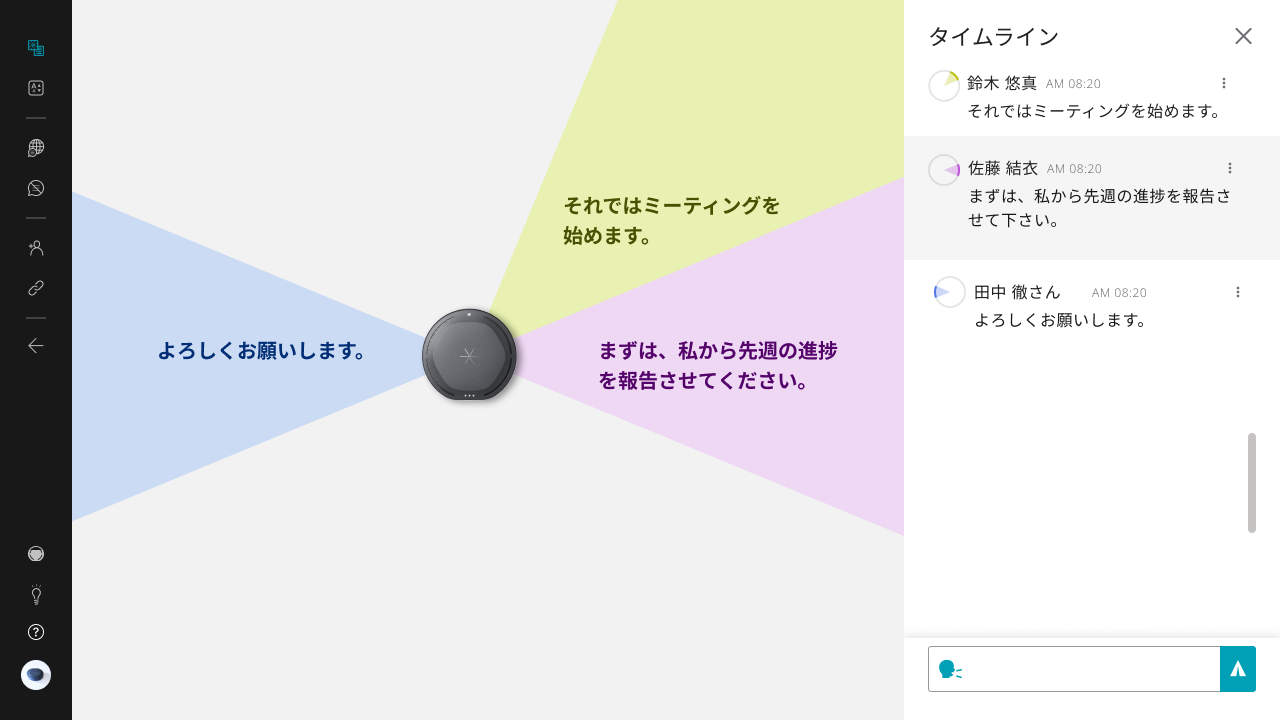
さらに「ビュータイプの切替」クリックすると、タイムラインだけの表示に切り替わります。
リアルタイムの要約はこのビュータイプでのみ表示されます。
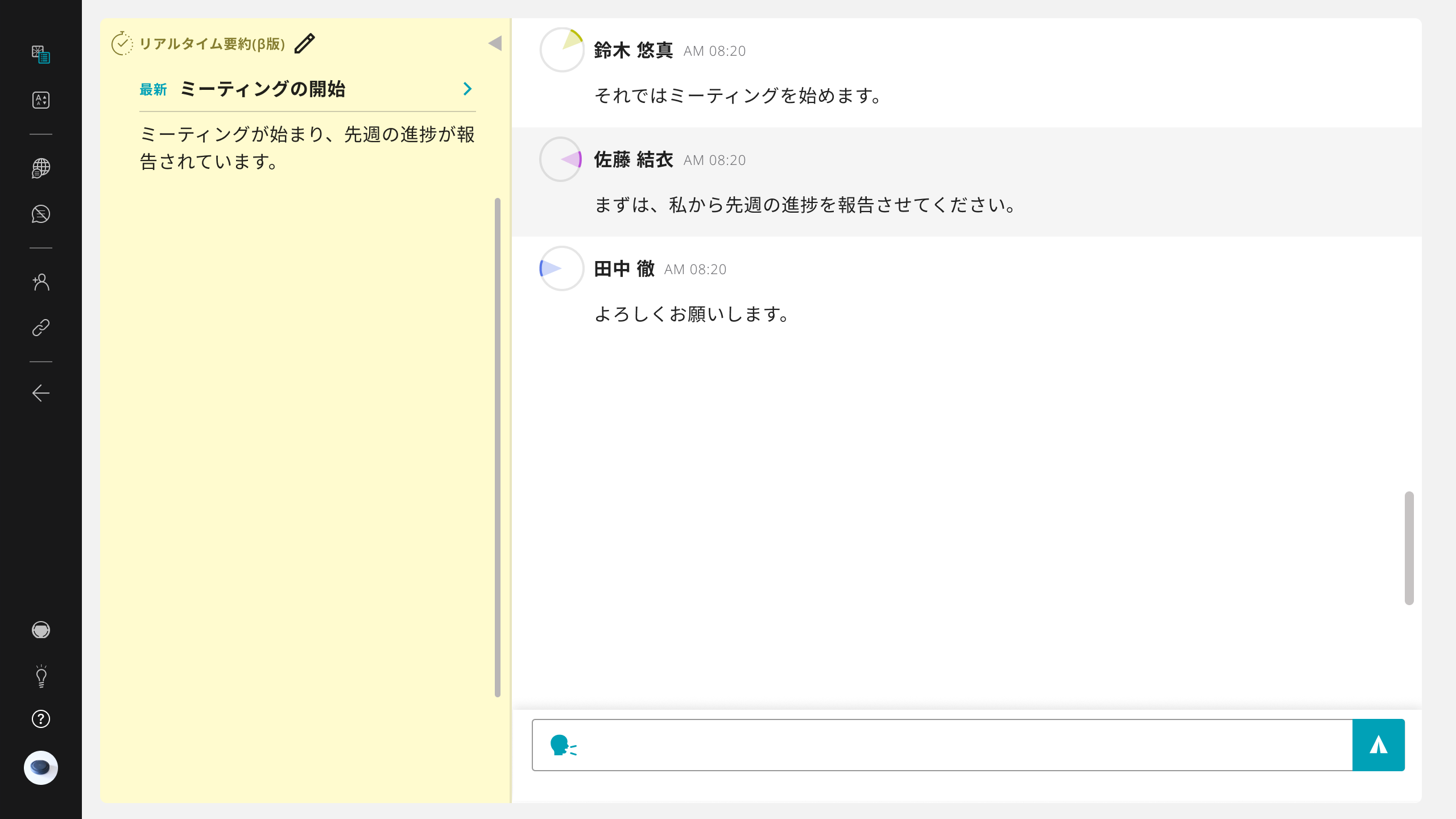
タイムラインだけの表示で「ビュータイプの切替」をクリックすると360°ビューに戻ります。
360°ビュー→360°ビュー&タイムライン並列表示→タイムラインと、順に切り替わります。
360°ビューの説明は以上になります。