
タイムラインの画面では、発話ごとの「方向」「名前」「時刻」「内容」が表示されます。また、チャットでの会話参加も可能です。
・タイムラインと360°ビューのエリア範囲変更方法は「360°ビューの使いかた」をご覧ください。
・テキスト入力での会話の参加方法は「テキスト入力での発言方法(PC)」をご覧ください。
・スマートフォンでの操作方法は、タイムラインの使いかた(スマートフォン)をご覧ください。
1. タイムラインの表示方法
2. レーダーアイコンの見方
3. テキストサイズの変更方法
4. 発言者名の変更方法
5. 文字起こしされたテキストの修正方法
1. タイムラインの表示方法
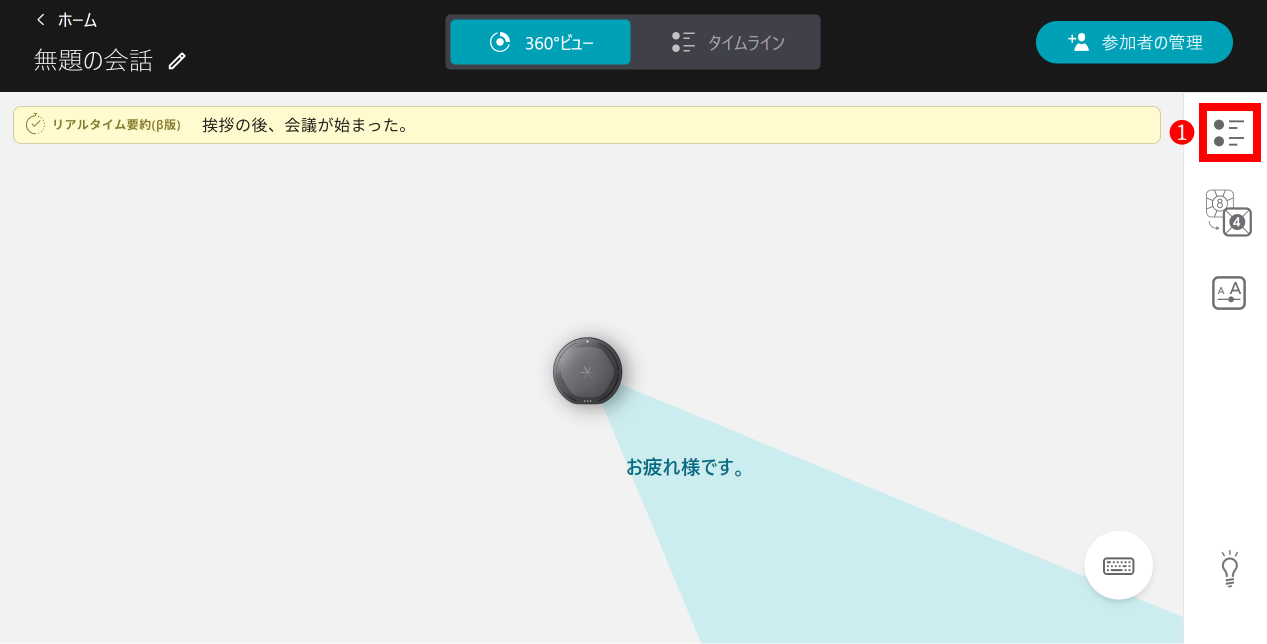
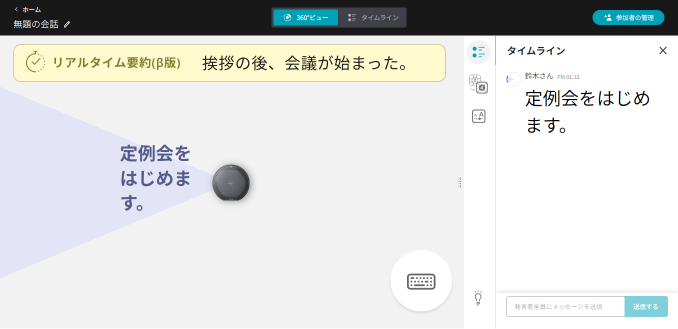
❶360°ビューと同時に表示させる場合は、画面右上の「タイムライン」のボタンをクリックします。
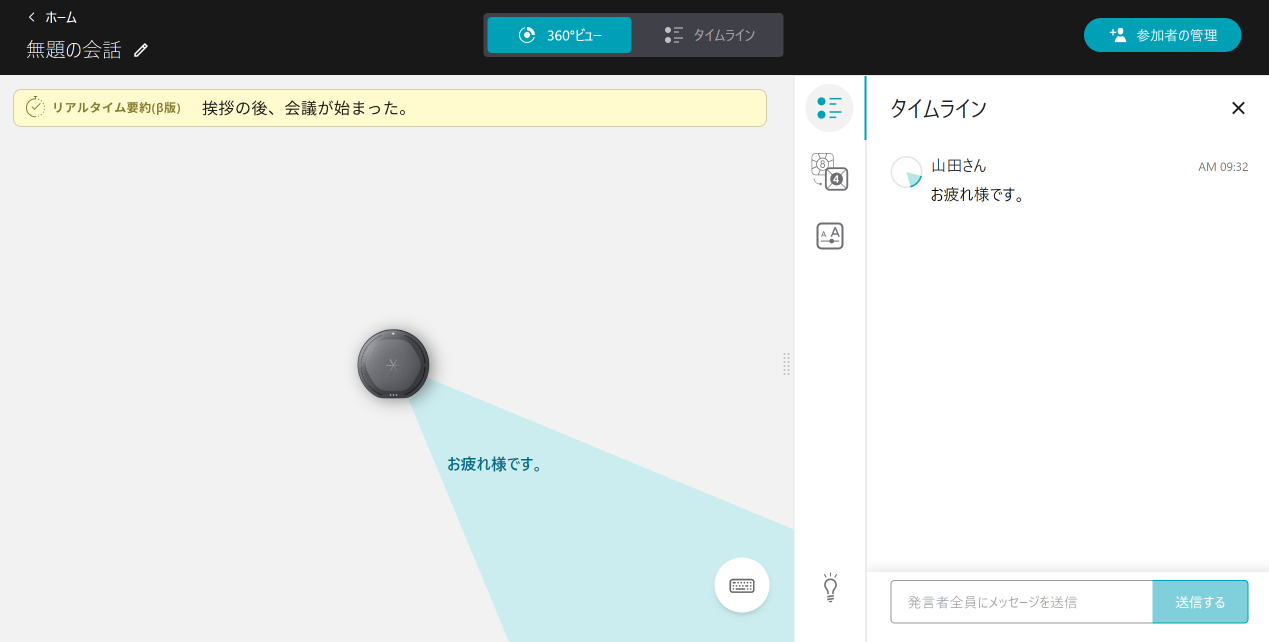
下記のように、タイムラインが並んで表示されます。
❷タイムライン画面のみ表示させる場合、画面上部の「タイムライン」をクリックします。
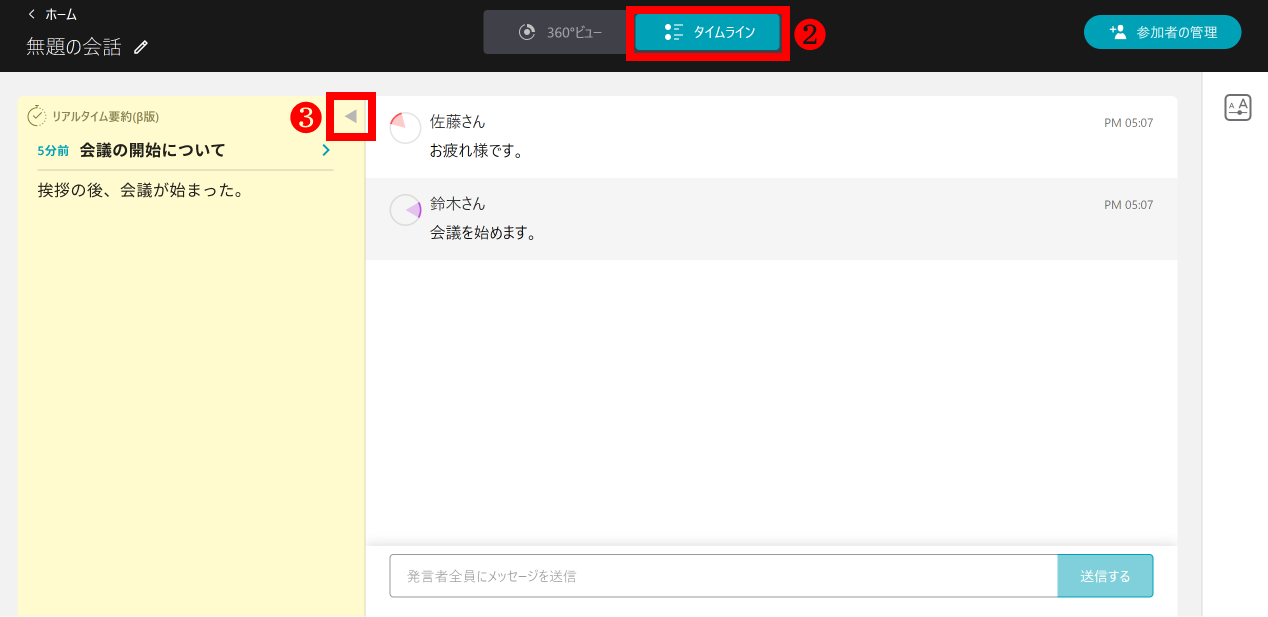
❸リアルタイム要約は、三角のアイコンをクリックすることが折りたたむことができます。
2. レーダーアイコンの見方
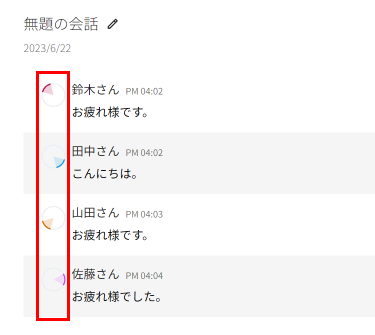
発話者の名前の横に、360°ビューと対応した方向と色が、レーダーチャートで表示されます。VUEVOマイクに対する声の方向を表示します。
同じ方向から複数の方が会話された場合、同一の名前で表示がされます。
3. テキストサイズの変更方法
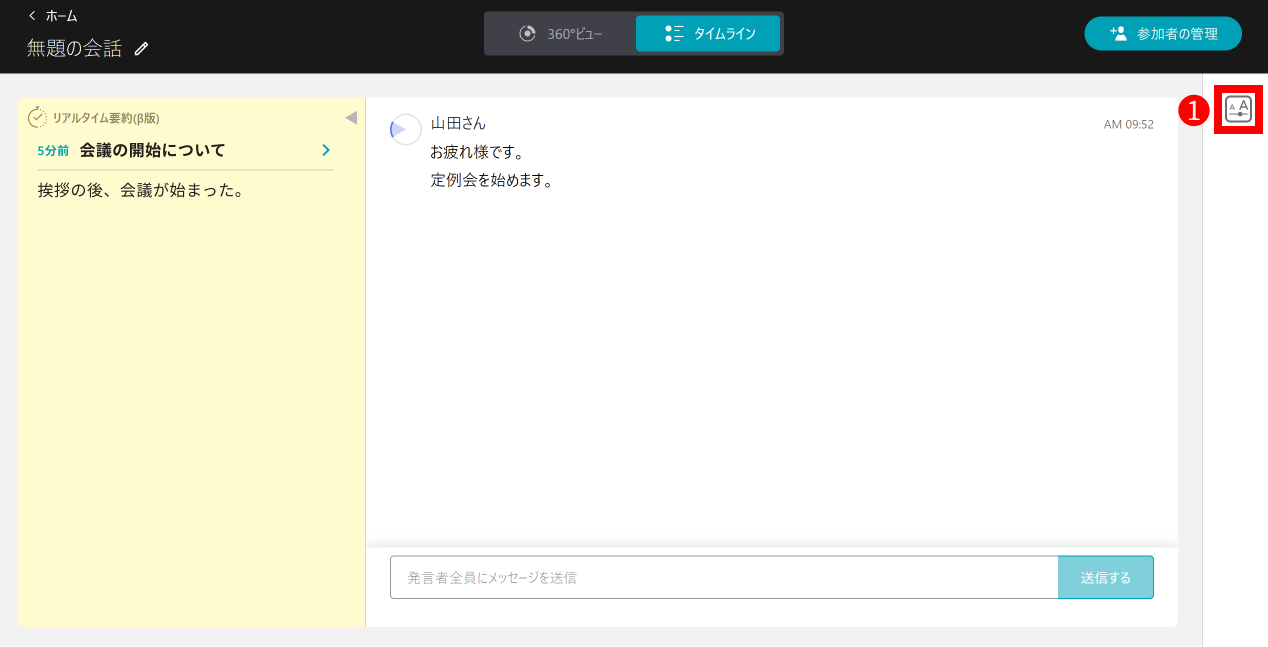
❶テキストサイズ変更のアイコンをクリックします。
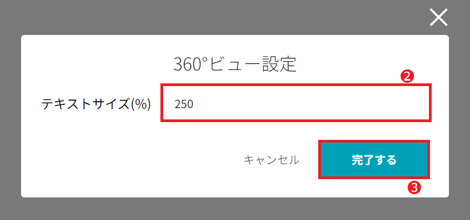
❷変更したいテキスト倍率を選び、
❸「完了する」をクリックするか、エンターキーを押します。
※「%」を入力する必要はありません。
以降、表示されるテキストのサイズが変わります。
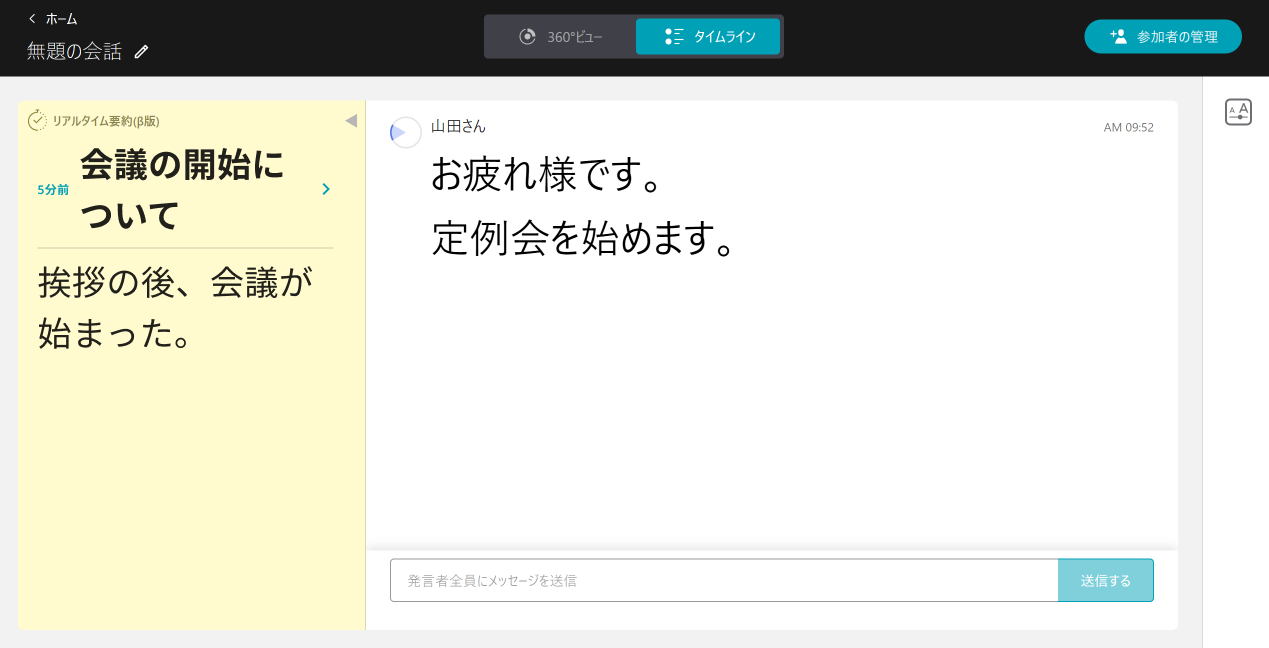
※変更されたテキストのサイズは、次回のログイン時や、別のパソコン、タブレット等でご利用いただく際にそのまま引き継がれ、同じ倍率で表示されます。
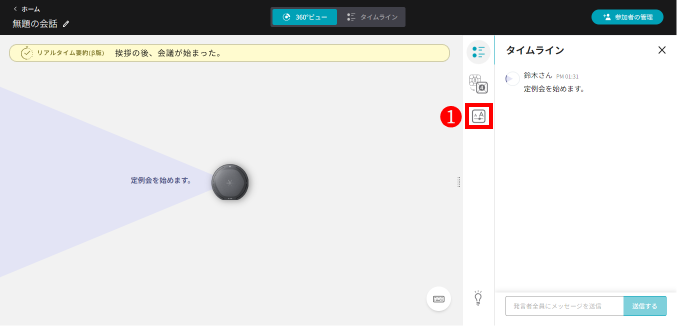
❶360°ビューと並列で表示をしている際は、タイムラインも360°ビューの変更倍率に連動します。
4. 発言者名の変更方法
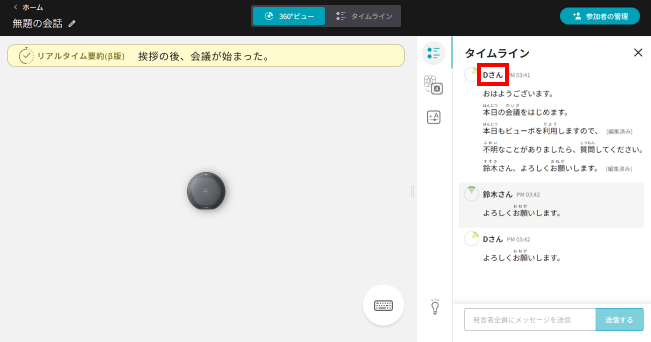
会話中に、タイムラインの発話者の名前を変更することができます。
変更の方法は、「会話中に発言者名を変更する(PC)」からご確認いただけます。
5. 文字起こしされたテキストの修正方法
※タイムラインモードを例にしていますが、360°ビュー画面のタイムラインでも同じ操作ができます。
❶修正したいテキストの上にカーソルを合わせると背景が水色に変わります。
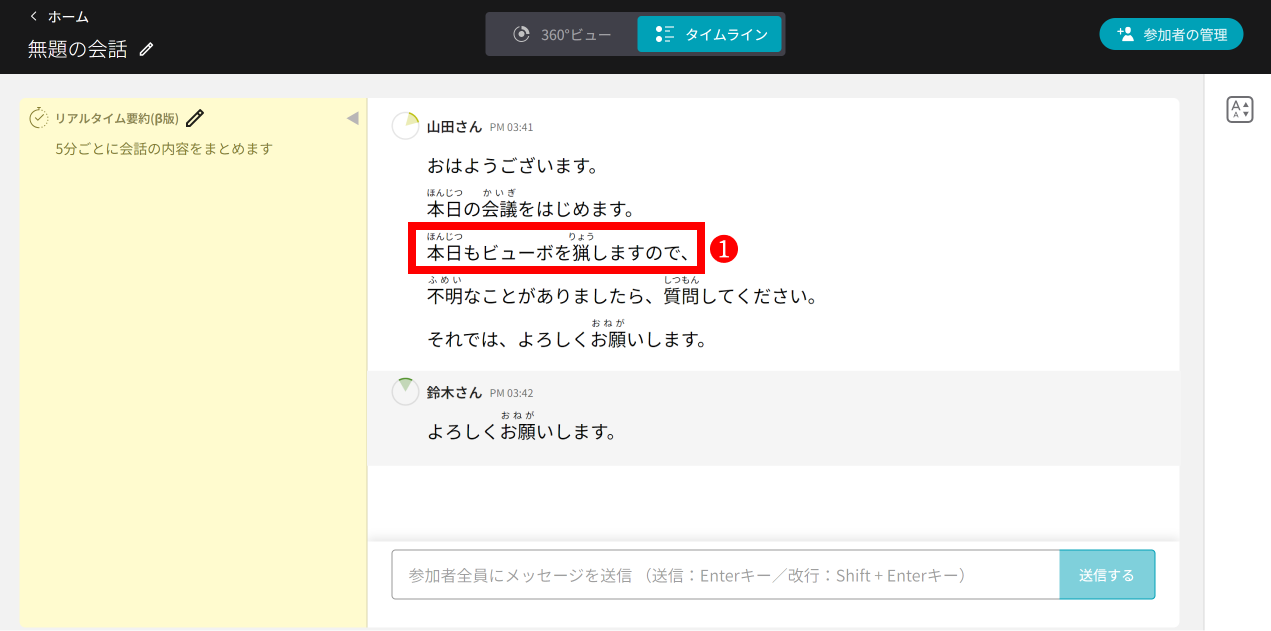
❷クリックしてテキストの内容を修正し、Enterキーを押すと確定されます。
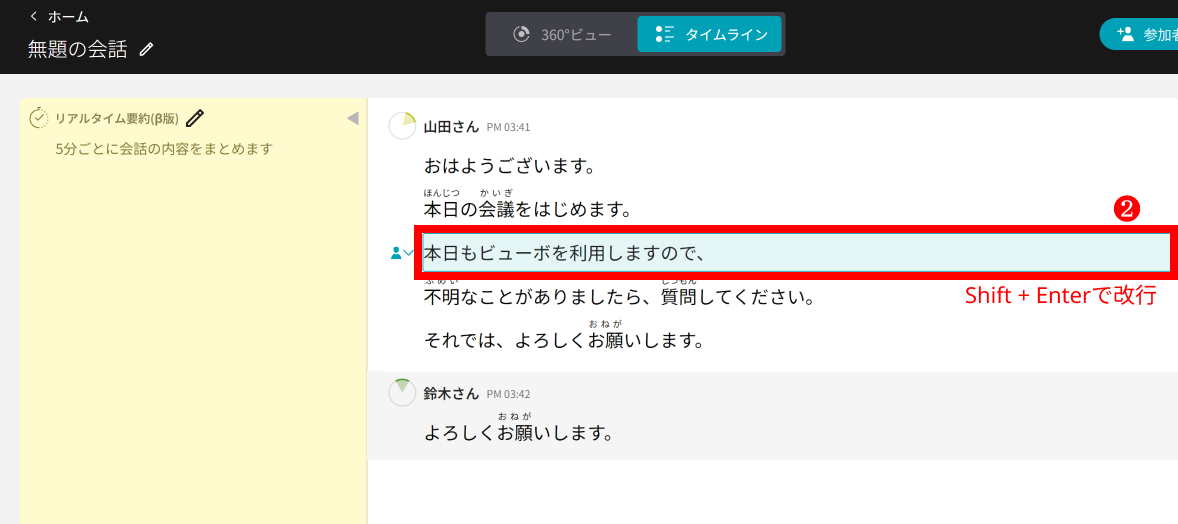
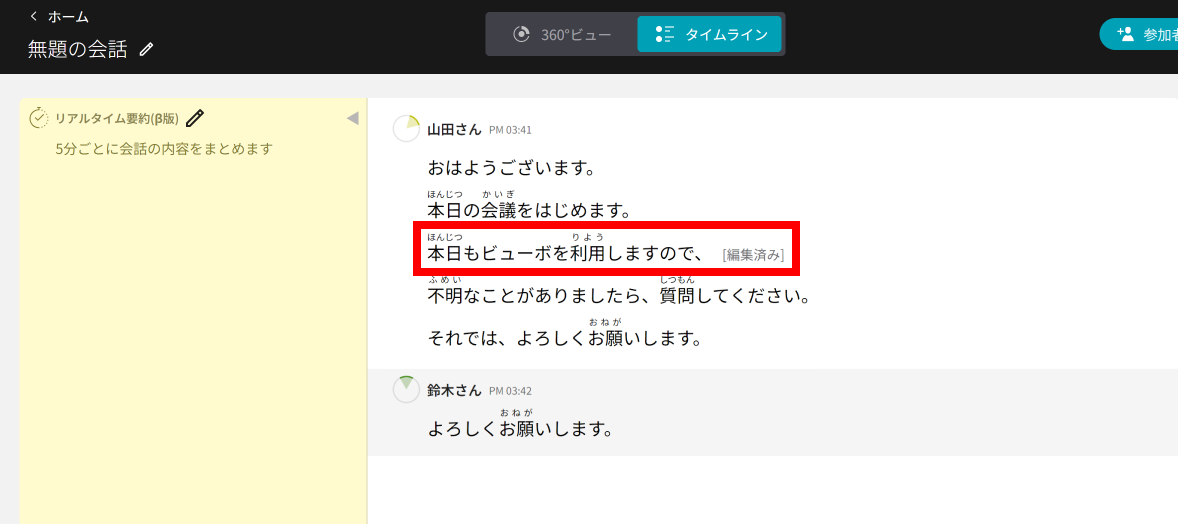
※テキストが修正されました。修正したテキストの末尾に、[編集済み]と表示されます。
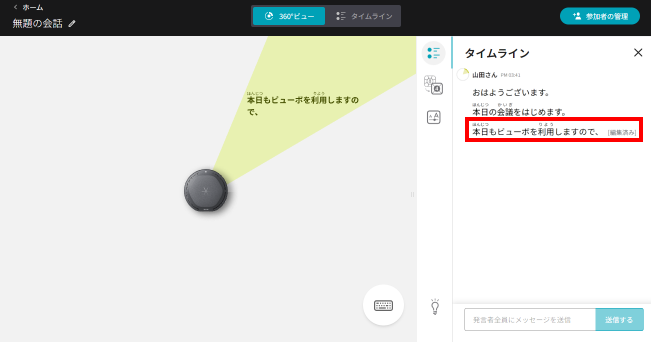
※360°ビューに対象の発言が表示されている間に発言を修正すると、360°ビューに表示されている発言も修正されます。
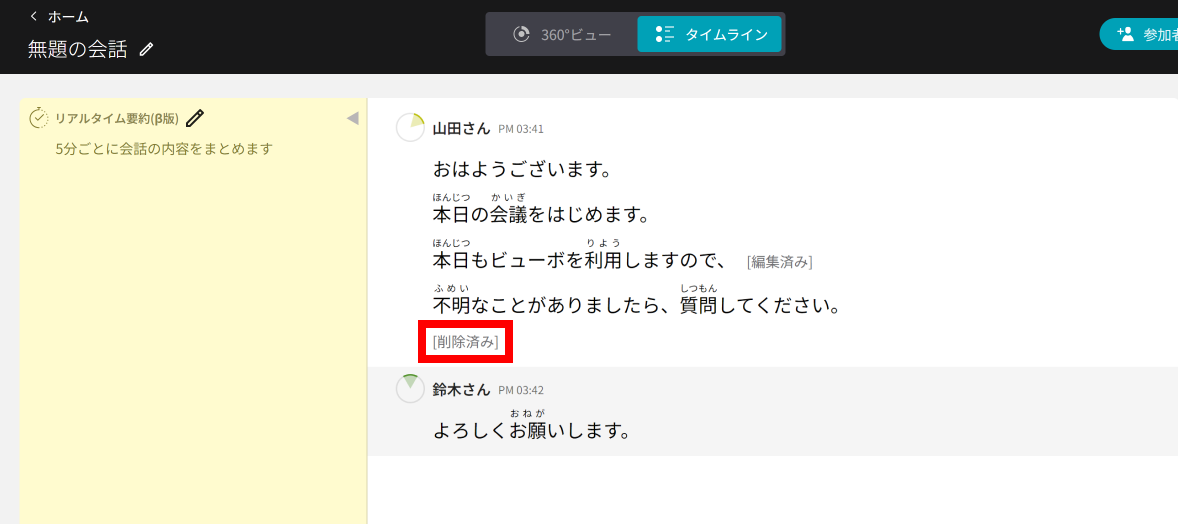
※テキストを行ごと削除すると、[削除済み]の表示に変わります。
操作の説明は以上になります。