
会話内容は「会話メモ」として保存されます。
過去の会議の内容確認や議事録作成などにご利用いただけます。
操作方法
1. 文字起こしデータをダウンロードする
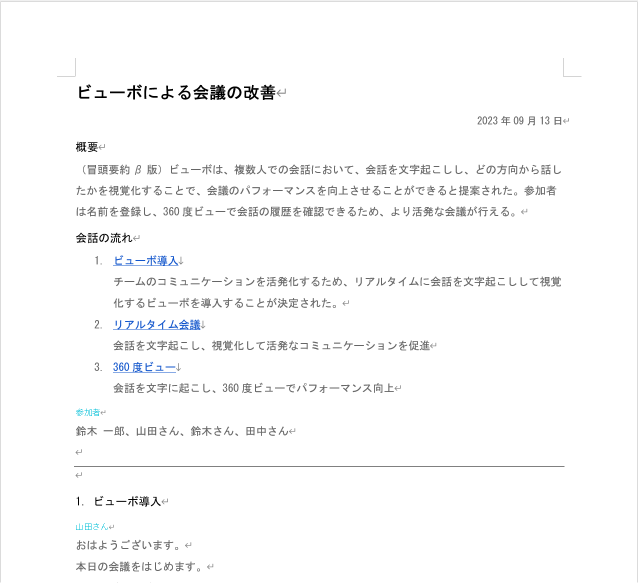
会話メモは、CSV形式またはWord形式でダウンロードすることができます。
ダウンロード方法については会話メモのダウンロード方法(PC)よりご確認いただけます。
2. 会話メモを削除する
削除方法は二通りあり、会話メモ一覧画面からは、対象の会話の右端「︙」をクリックし❶「削除する」をクリックします。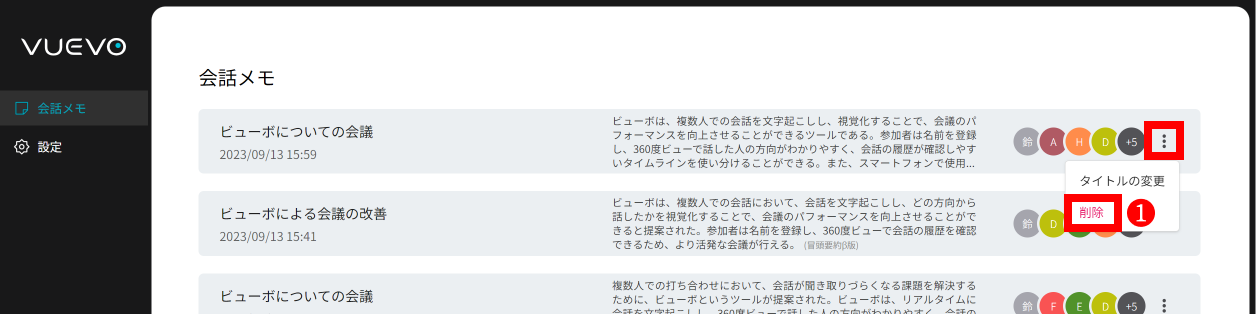
または、個別の会話を開いた画面では、右上の「︙」をクリックし❷「削除する」をクリックします。

会話メモは、その会話を開始したメンバーのみ削除することができ、それ以外のメンバーには「︙」ボタンが表示されません。
削除した場合は、サーバーからデータが削除され、復元することはできません。
3. 会話タイトルを変更する
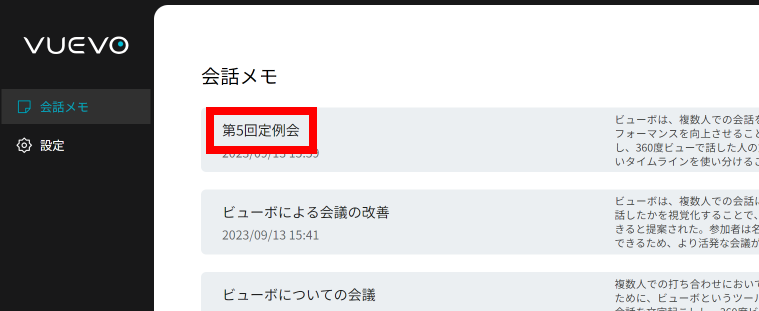
VUEVOは、AIが自動で会話タイトルをつけてくれますが、手動での変更も可能です。
詳細は、会話タイトルの変更方法(PC)よりご確認いただけます。
4. 要約を編集する
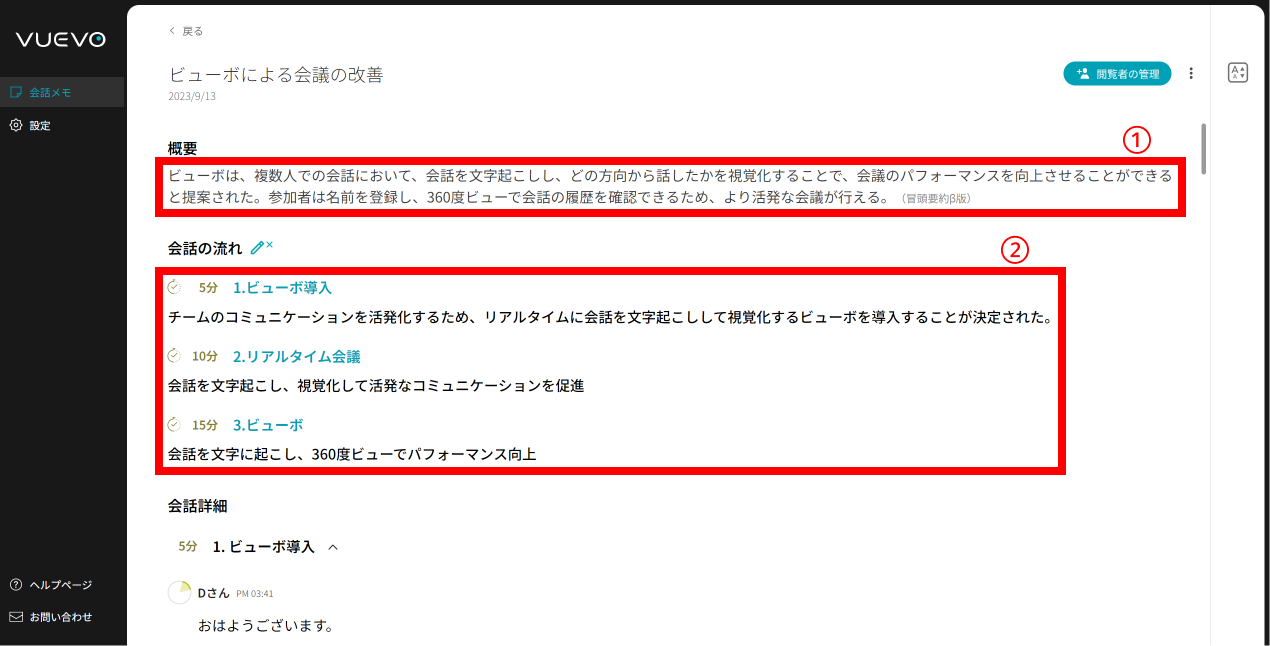
①「概要」と②「会話の流れ」の内容を編集することができます。
詳細は、要約を編集する(PC)よりご確認いただけます。
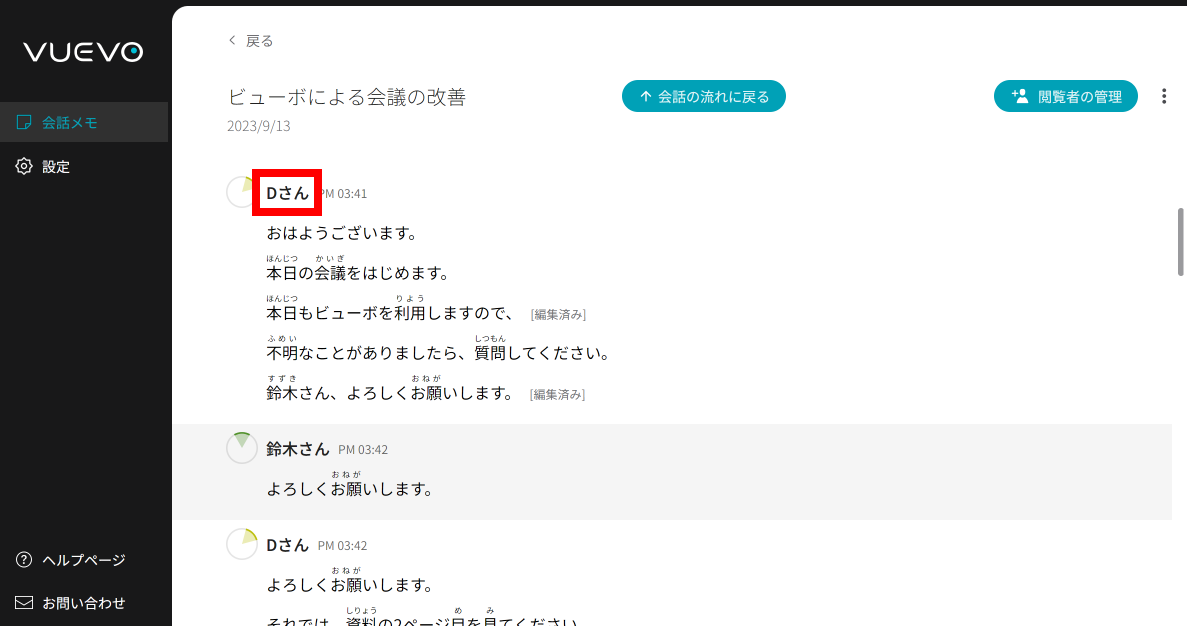
5. 発言者の名前を変更する(PC)
発言者の名前を変更することができます。
詳細は、会話メモで発言者の名前を変更する(PC)よりご確認いただけます。
6. 文字起こしされたテキストを編集する
❶修正したいテキストの上にカーソルを合わせると背景が水色に変わります。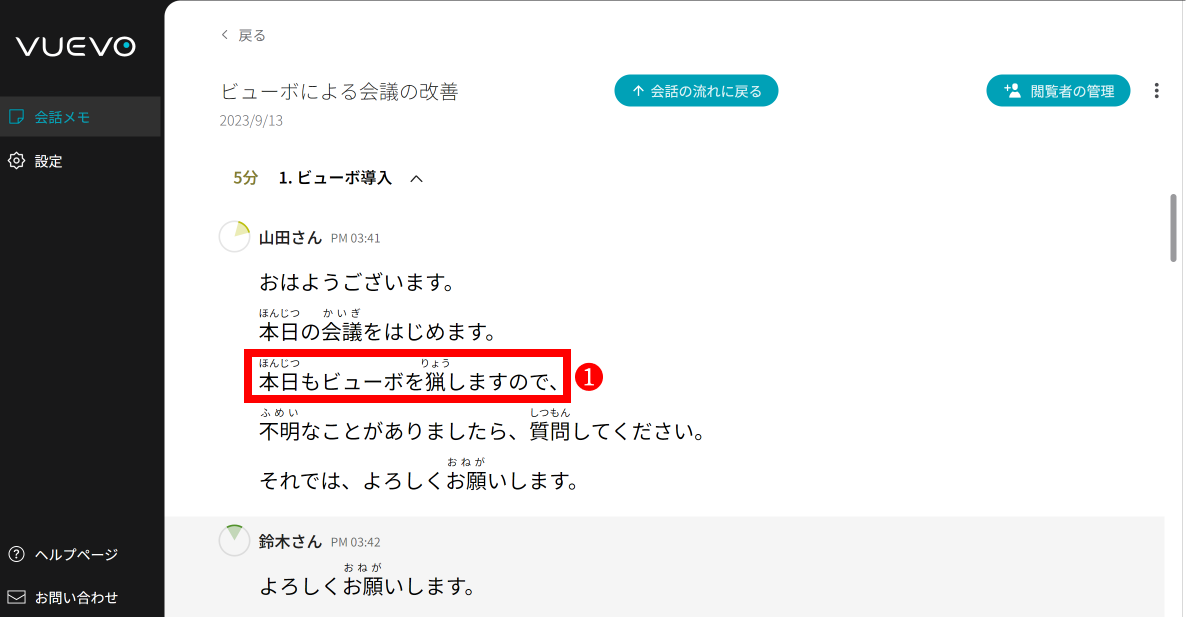
❷クリックしてテキストの内容を修正し、Enterキーを押すと確定されます。
※水色背景色以外の部分をクリックすることでも、確定できます。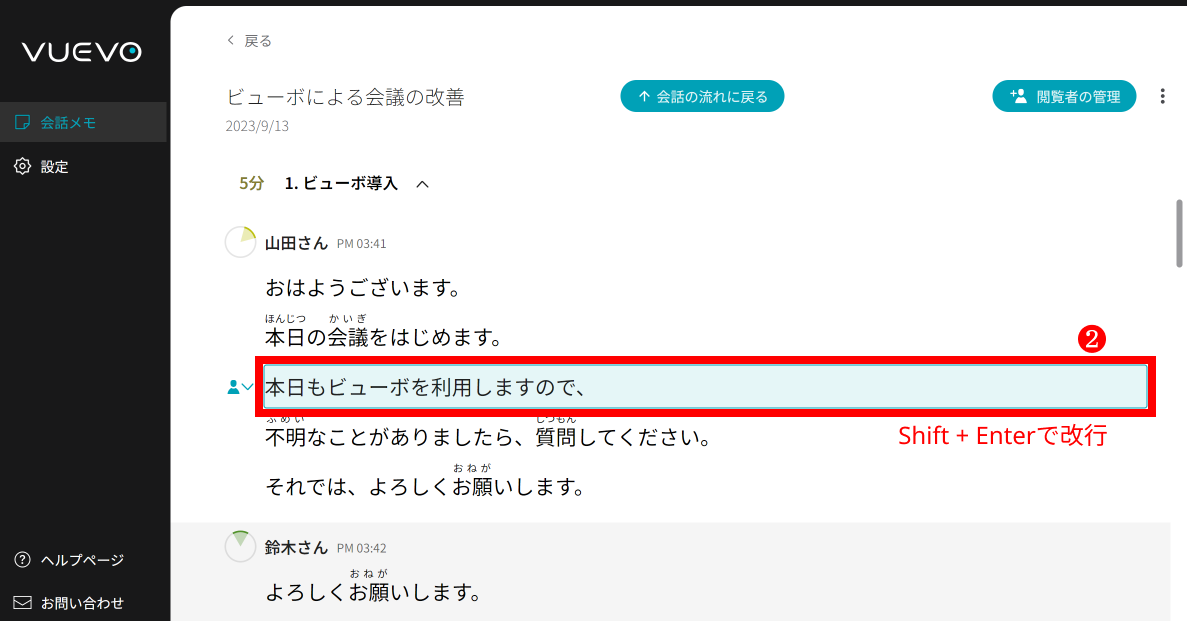
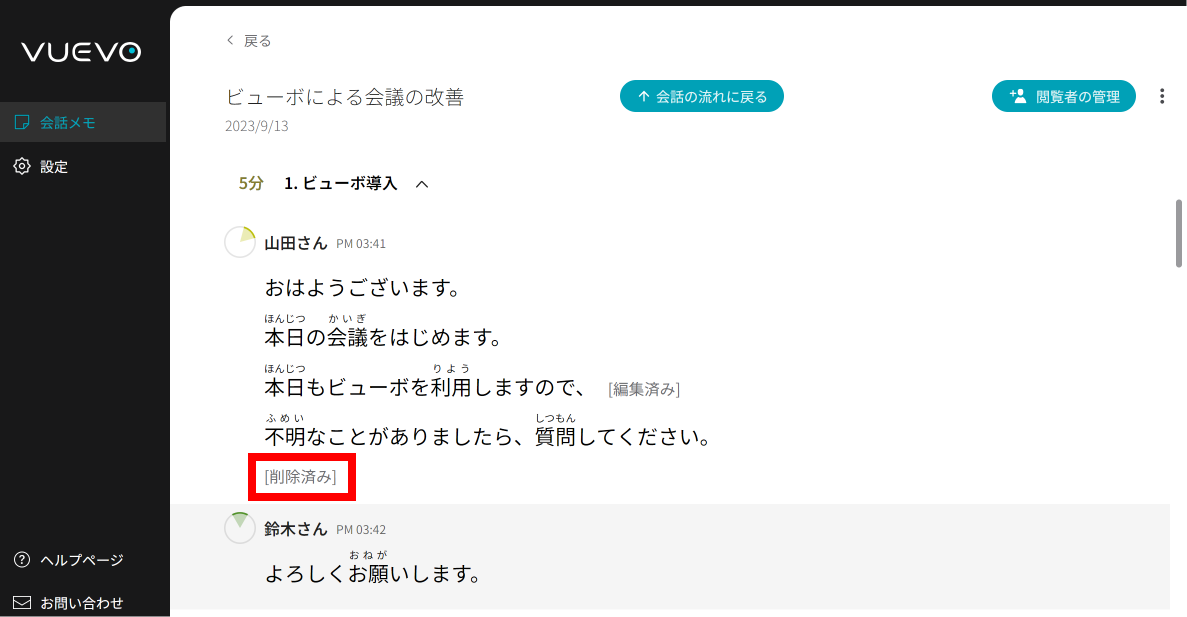
※テキストが修正されました。修正したテキストの末尾に、[編集済み]と表示されます。
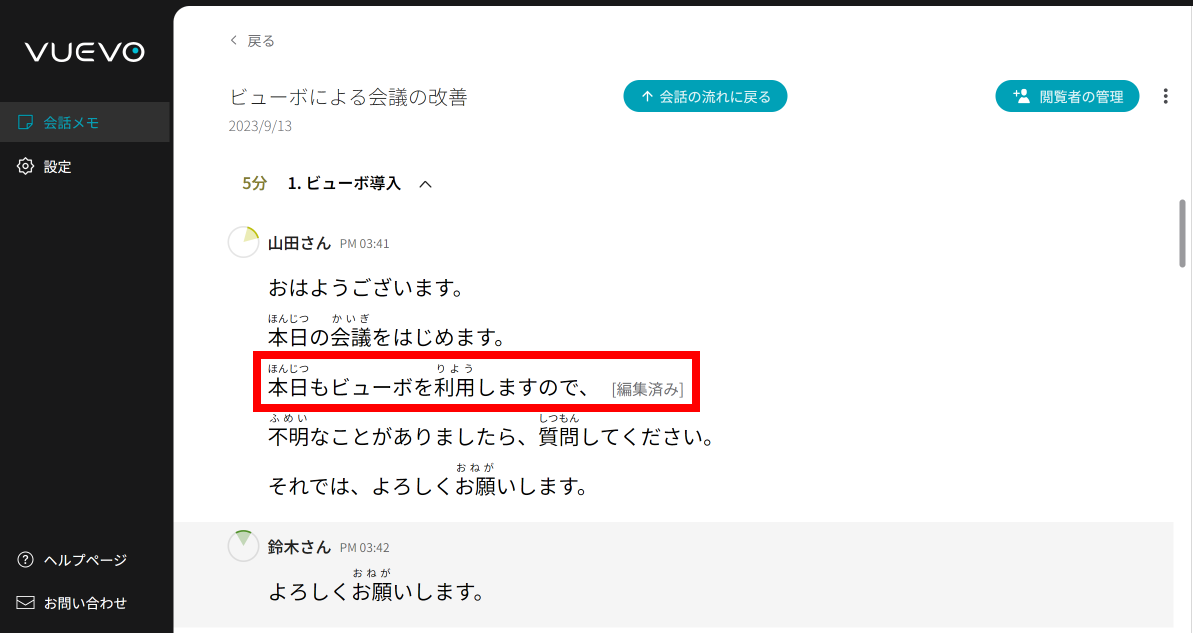
※テキストを行ごと削除すると、[削除済み]の表示に変わります。
操作方法の説明は以上です。