はじめに
kikippa ウェブサービスをご利用いただくには、以下の2ステップが必要となります。
- PxDT ユーザー登録
- kikippa 本体を kikippa ウェブサービスへ登録
このページで手順を紹介させていただきます。
手順
1.URL、または、QRコードから登録画面へアクセスする
最初の登録画面へは次のいずれかから接続できます。
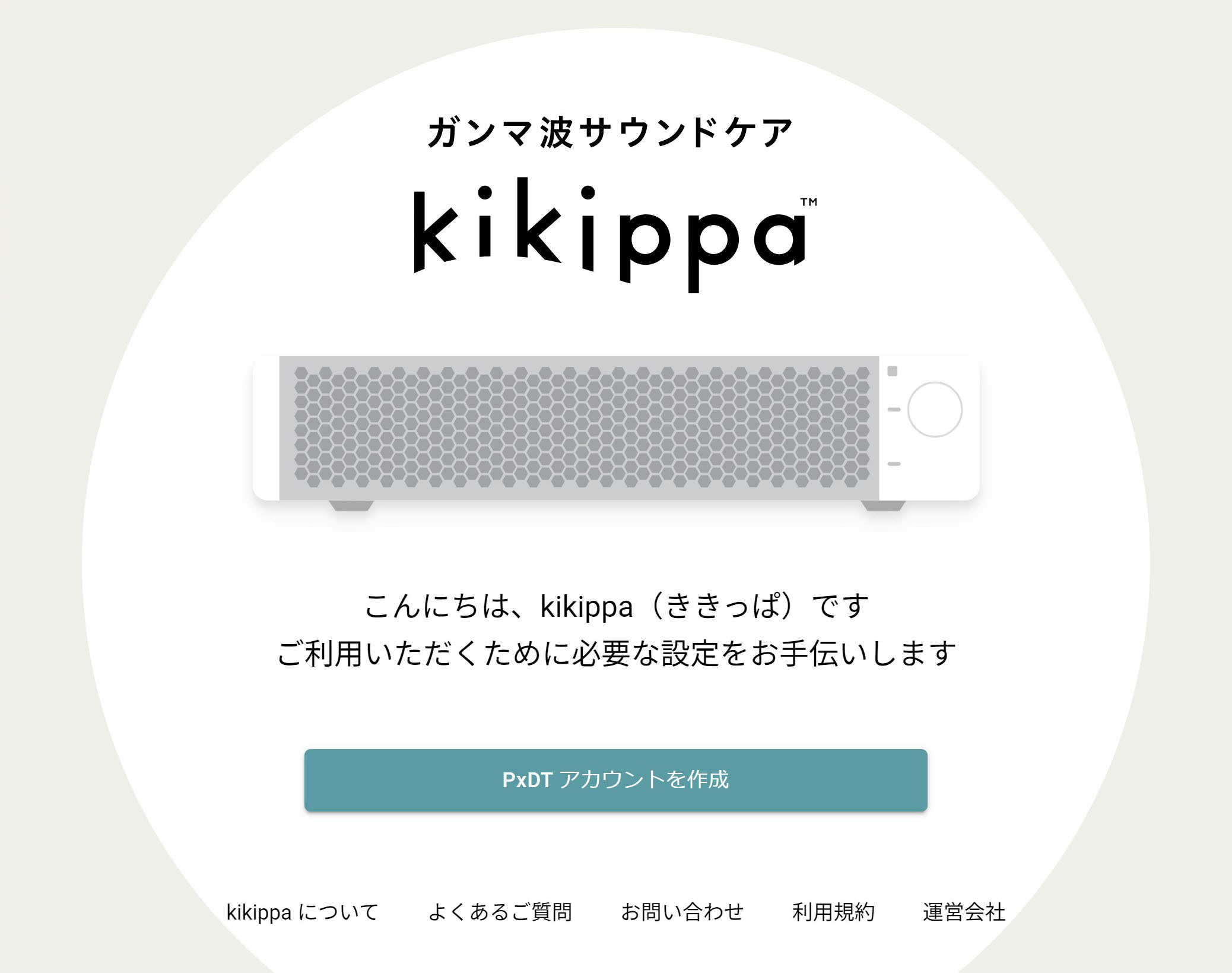
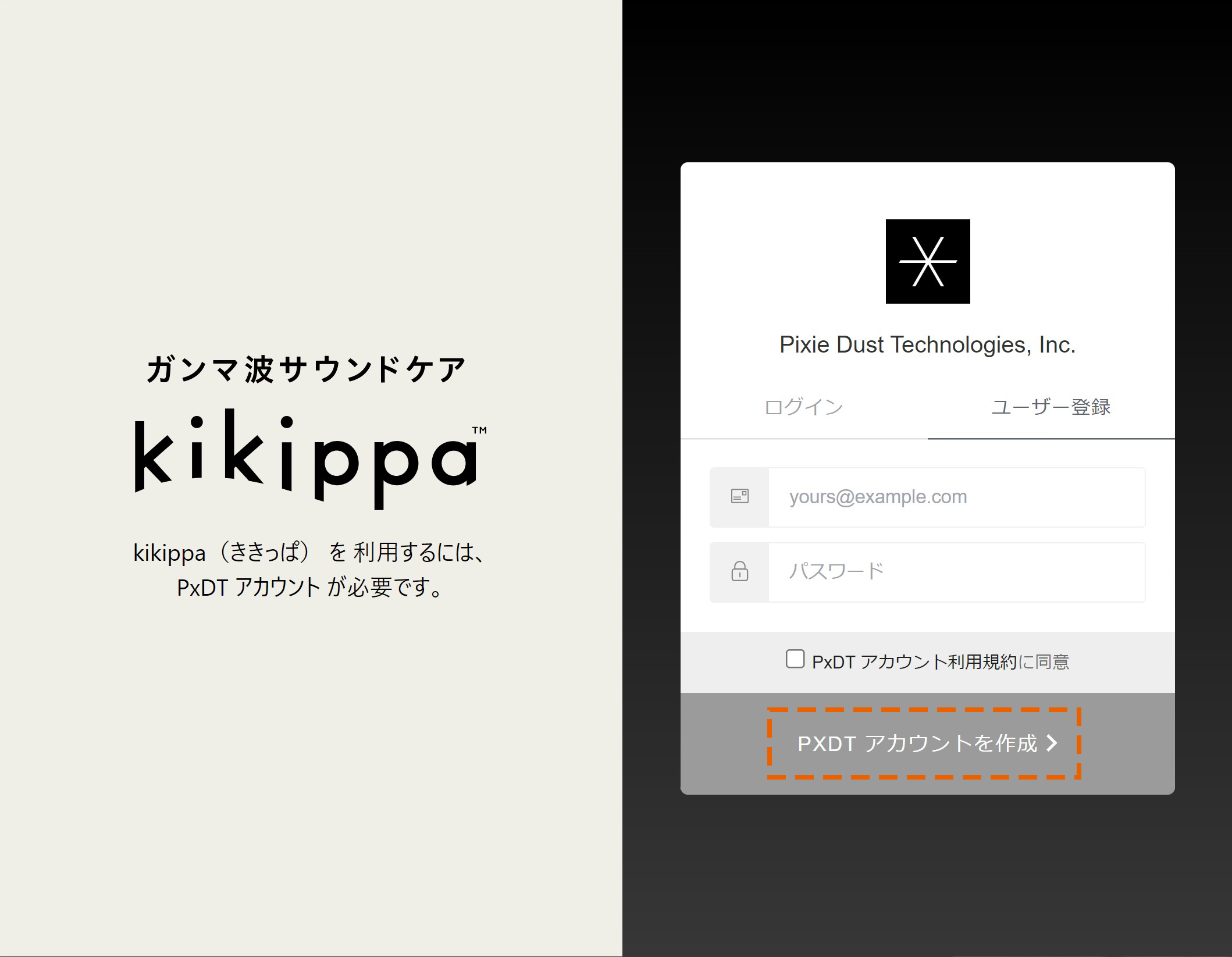
登録画面へアクセスすると次の画面が表示されます。「PxDT アカウントを作成」ボタンをクリックして次のステップへお進みください。
2.PxDTアカウントを作成する
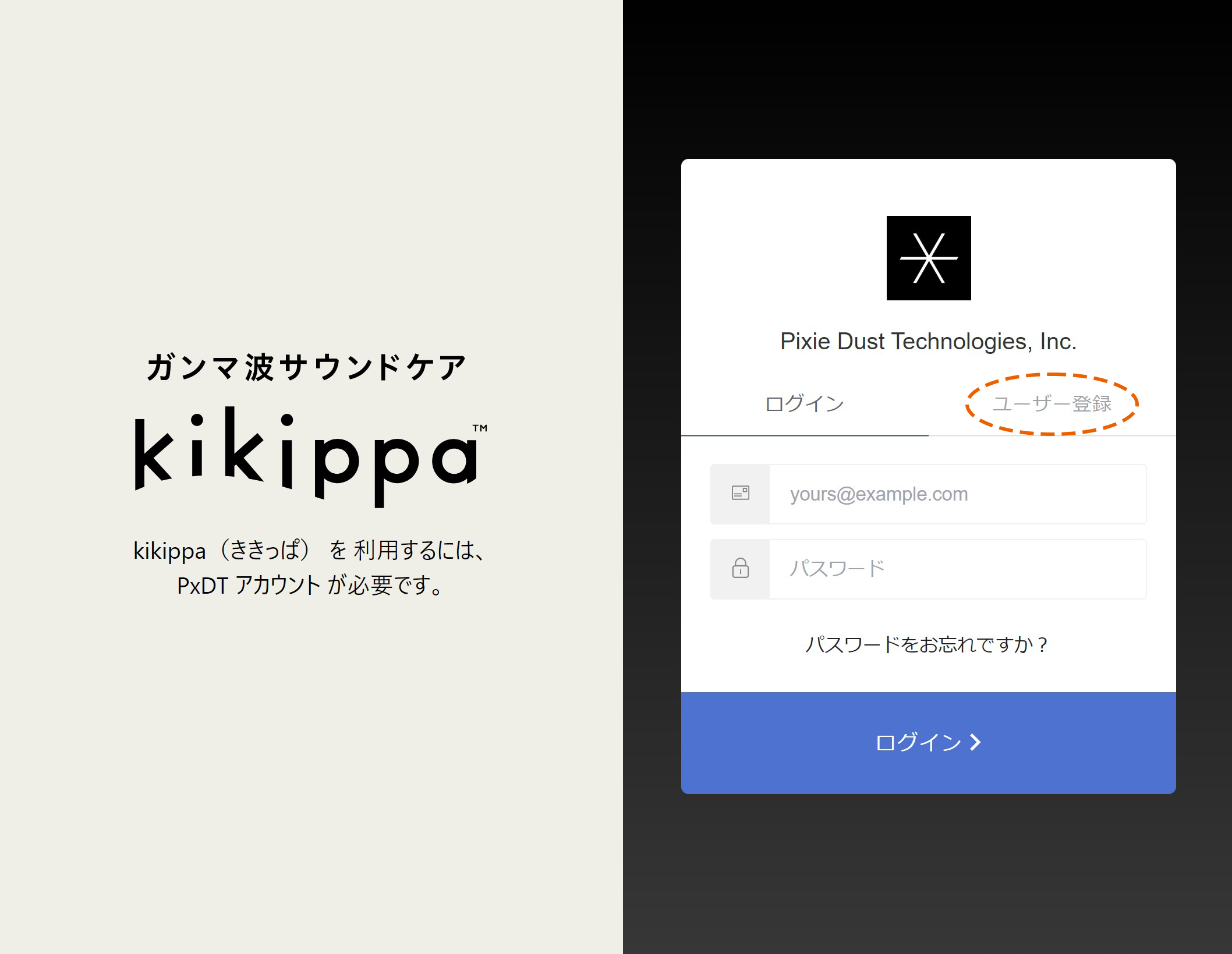
「ユーザー登録」タブをクリックします。
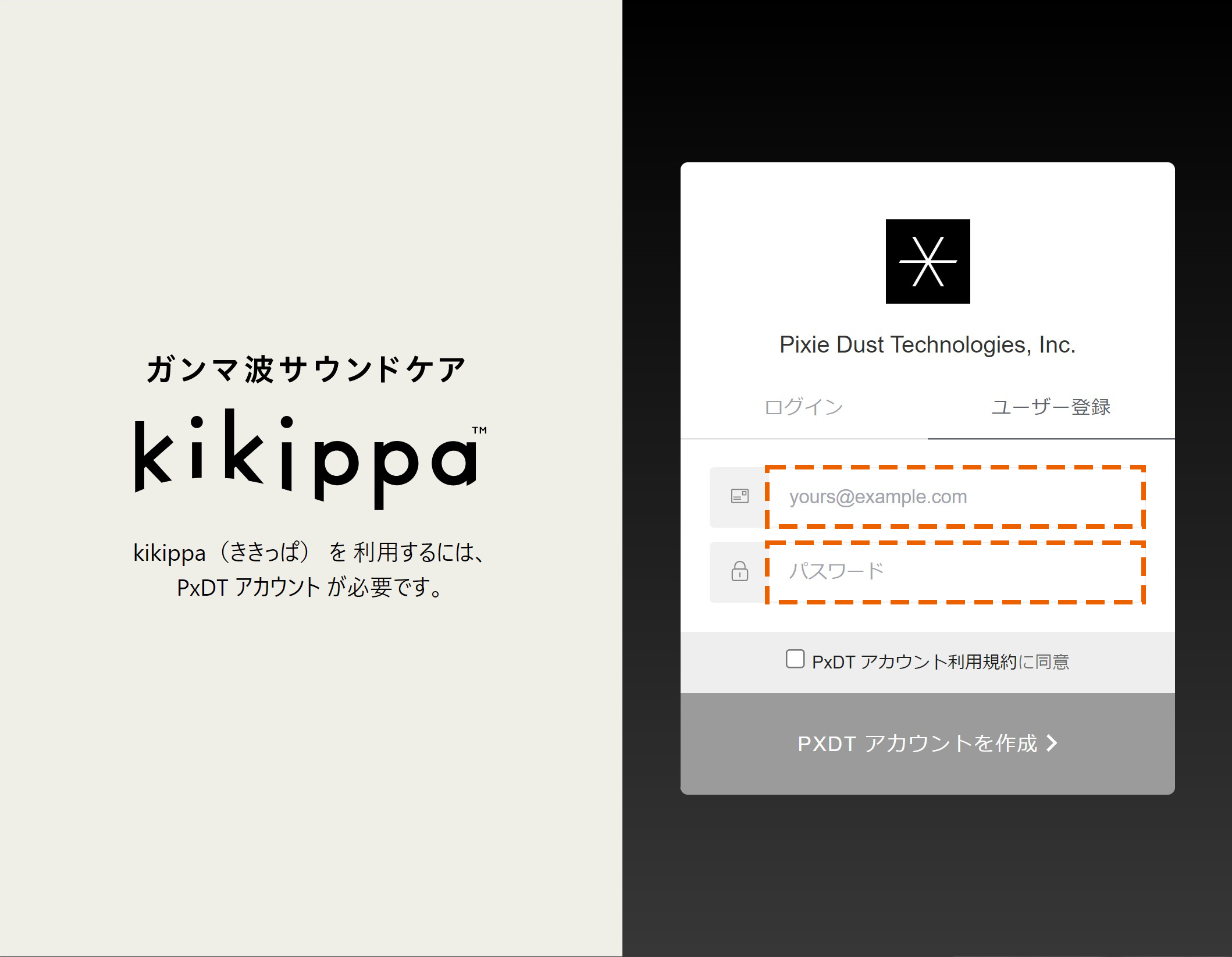
メールアドレスとパスワードを登録します。
※設定できるパスワードには次のような条件がございます。
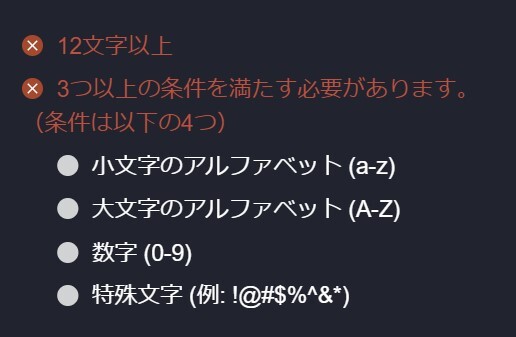
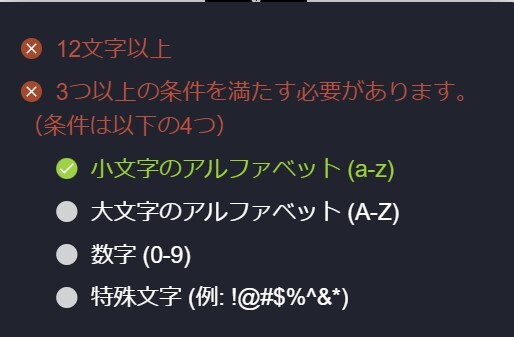
パスワードが条件を満たすと次のように緑色になっていきます。
登録後、次のメールアドレスから認証メールが配信されますので、受信できるようご設定の上、次のステップへお進みください。
メールアドレス: noreply@auth.pxdt.info
PxDTアカウント利用規約をお読みいただく。PxDTアカウント利用規約の部分をクリックしていただくと別ページが開いて利用規約ページが閲覧できます。
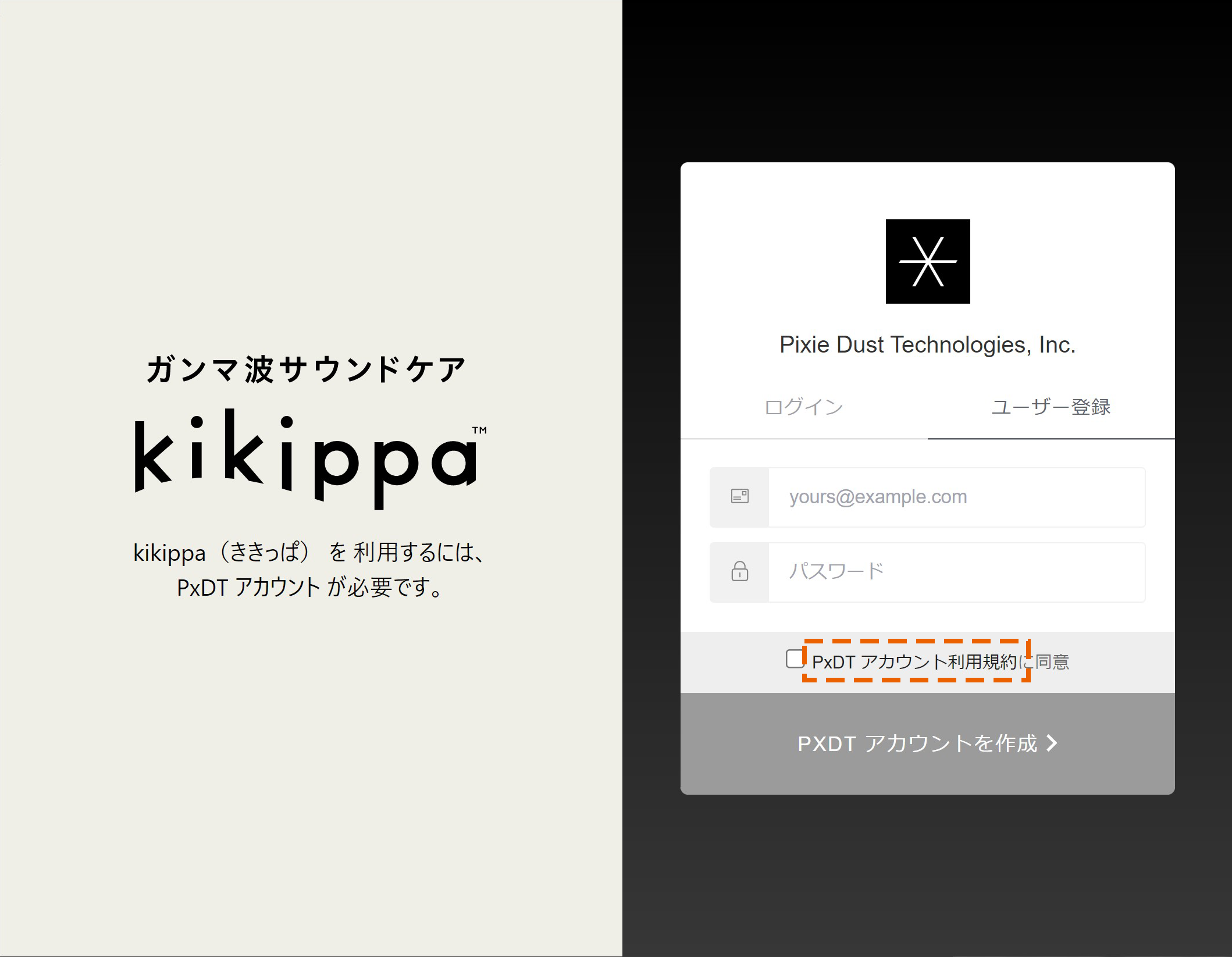
元のページに戻り、「PxDTアカウント利用規約に同意」にチェックをいれる。
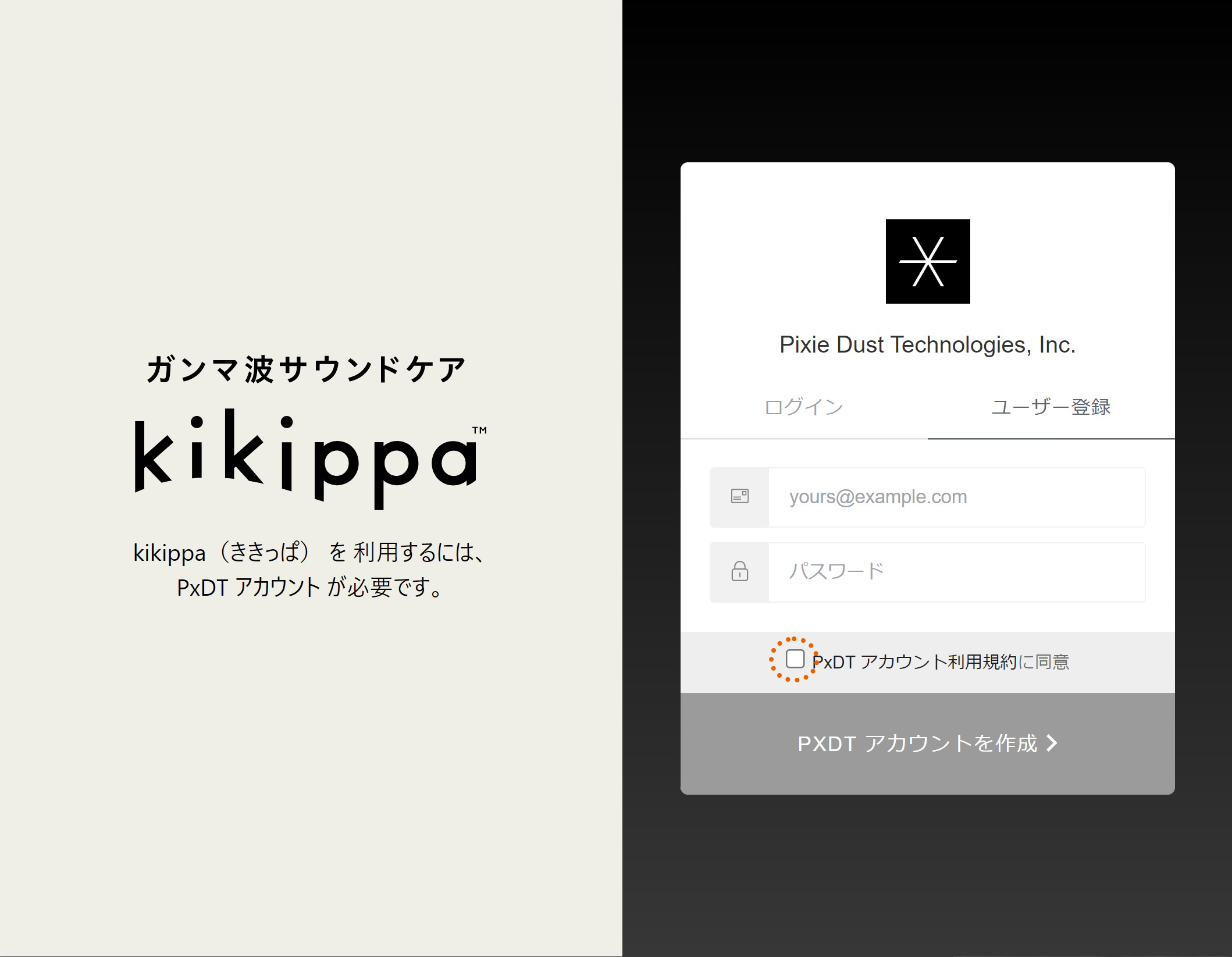
「PxDTアカウントを作成」ボタンをクリックする。
※「PxDTアカウント利用規約に同意」にチェックをいれると、「PxDTアカウントを作成」ボタンがクリックできるようになります。
ご登録いただいたメールアドレスへ認証メールが配信されます。
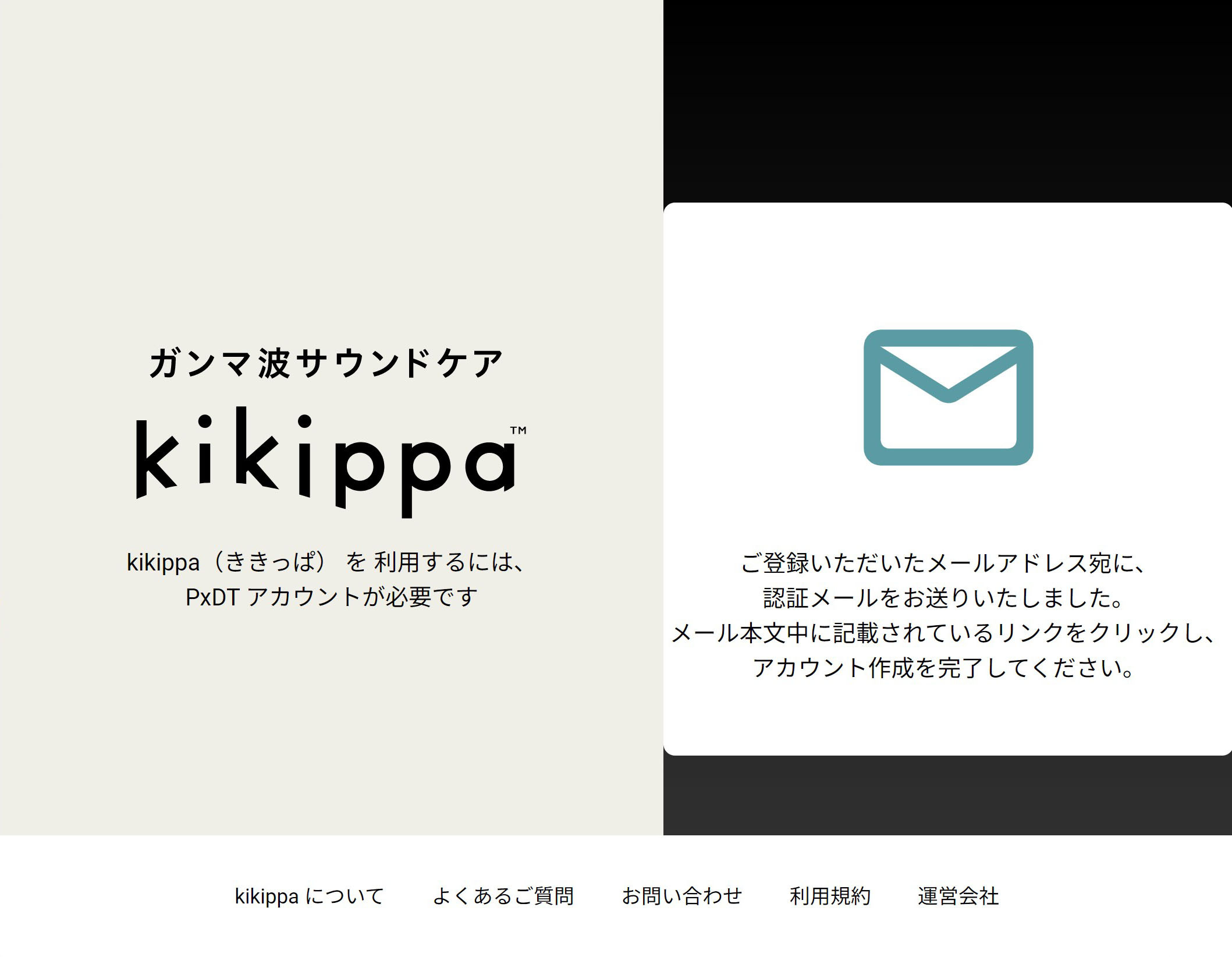
3.noreply@auth.pxdt.infoから認証メールを受信したか確認する
次の画面内容がメールで届いているかご確認ください。メール内容中央の「メールアドレスの認証」リンクをクリックしてください。kikippa ウェブサービスのログイン画面が開きます。

4.ログインする
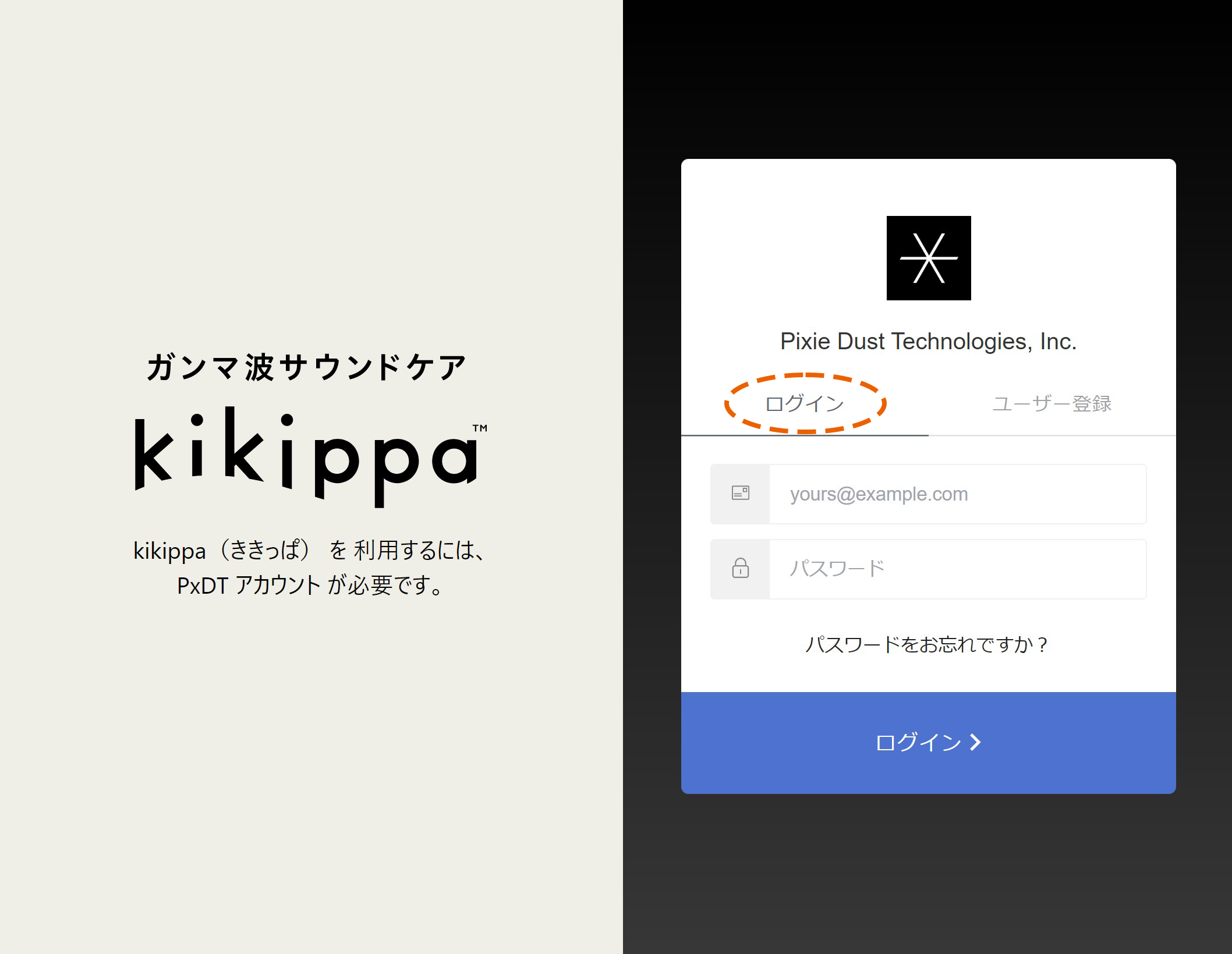
「ログイン」タブを選択してください。
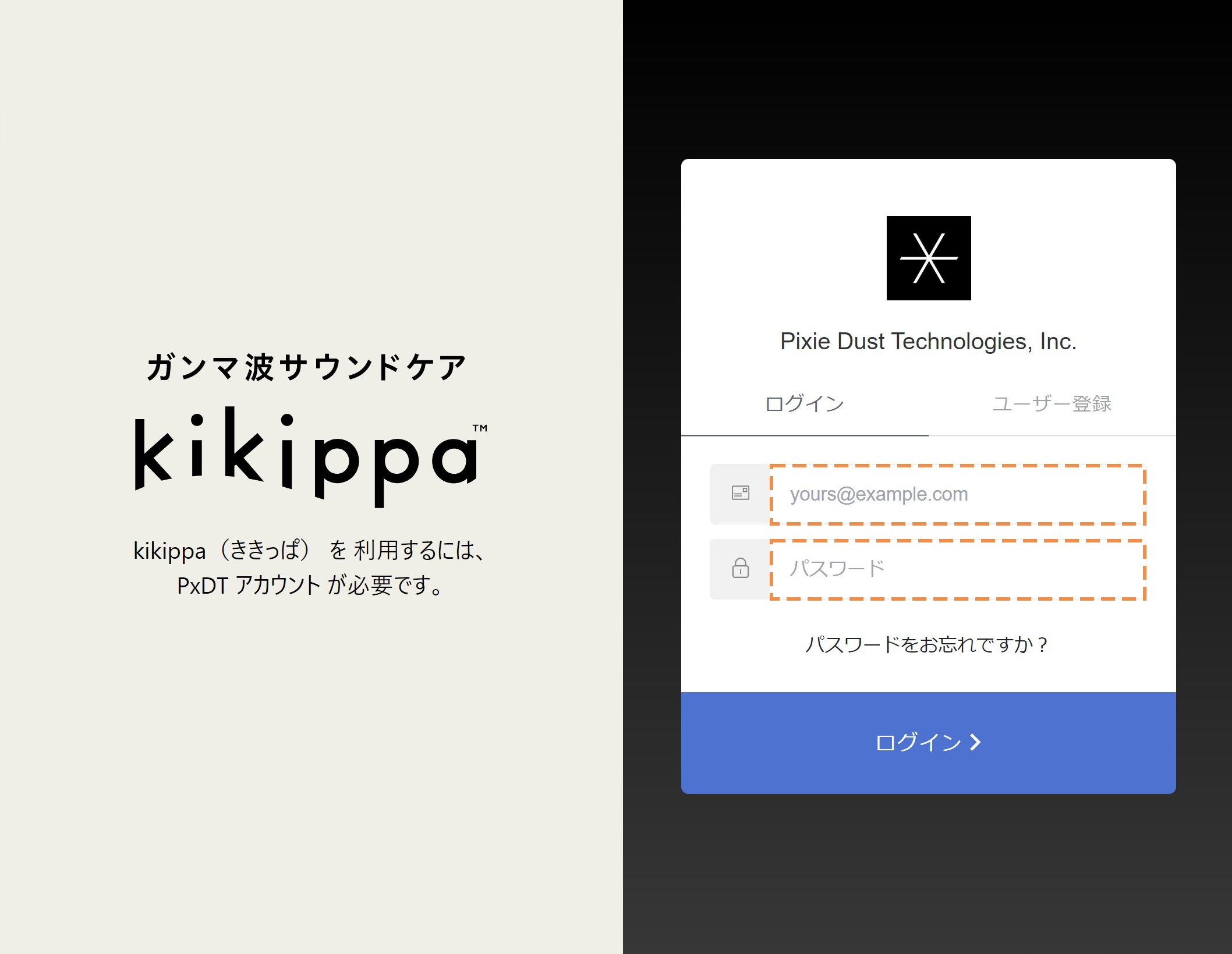
ご登録いただいたメールアドレスとパスワードを入力してください。
ログインボタンをクリックしてください。

5.新しい kikippa を登録する
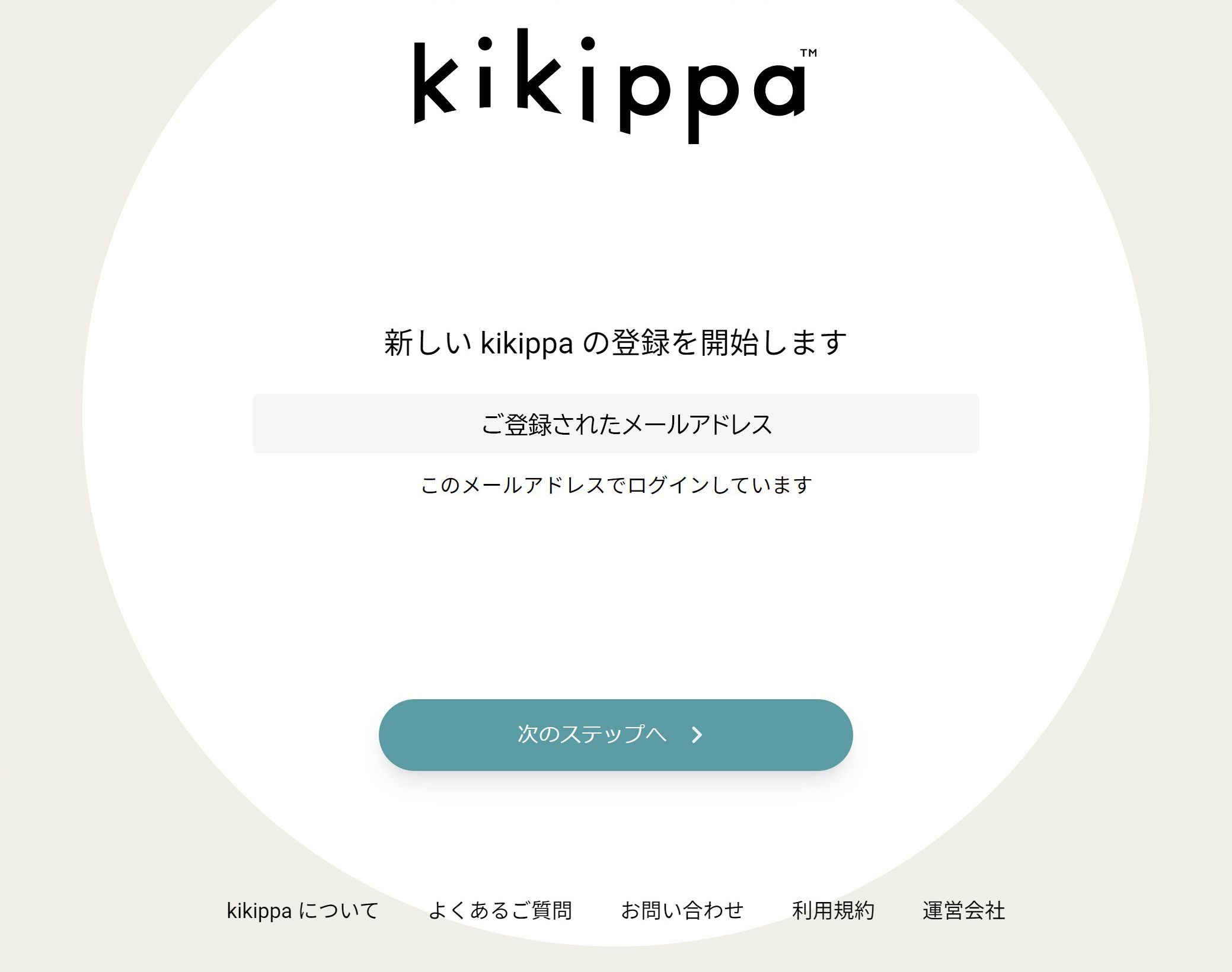
ログインが成功すると、次の画面が表示されます。「次のステップへ」をクリックしてください。
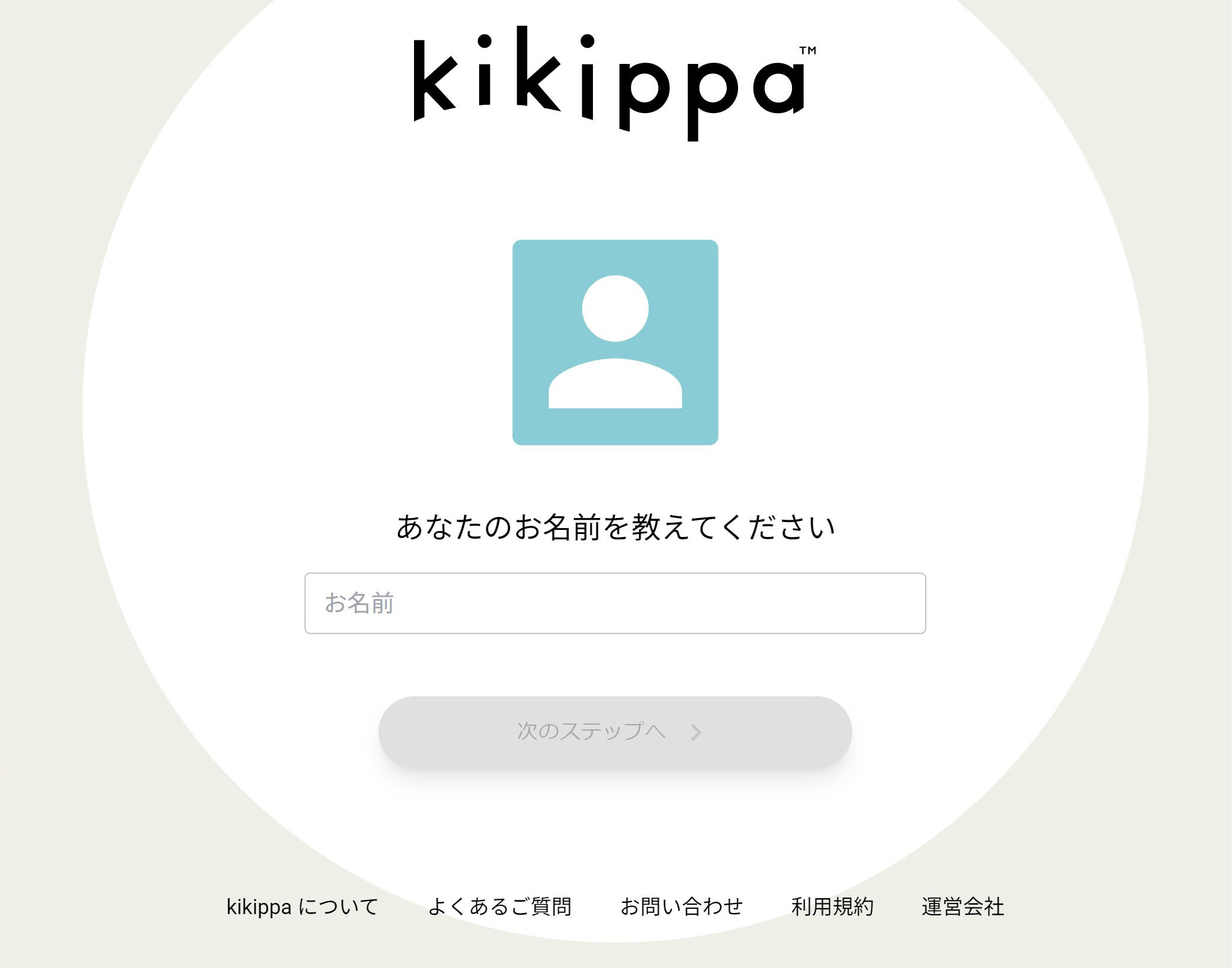
お名前を入力し、「次のステップへ」ボタンをクリックしてください。
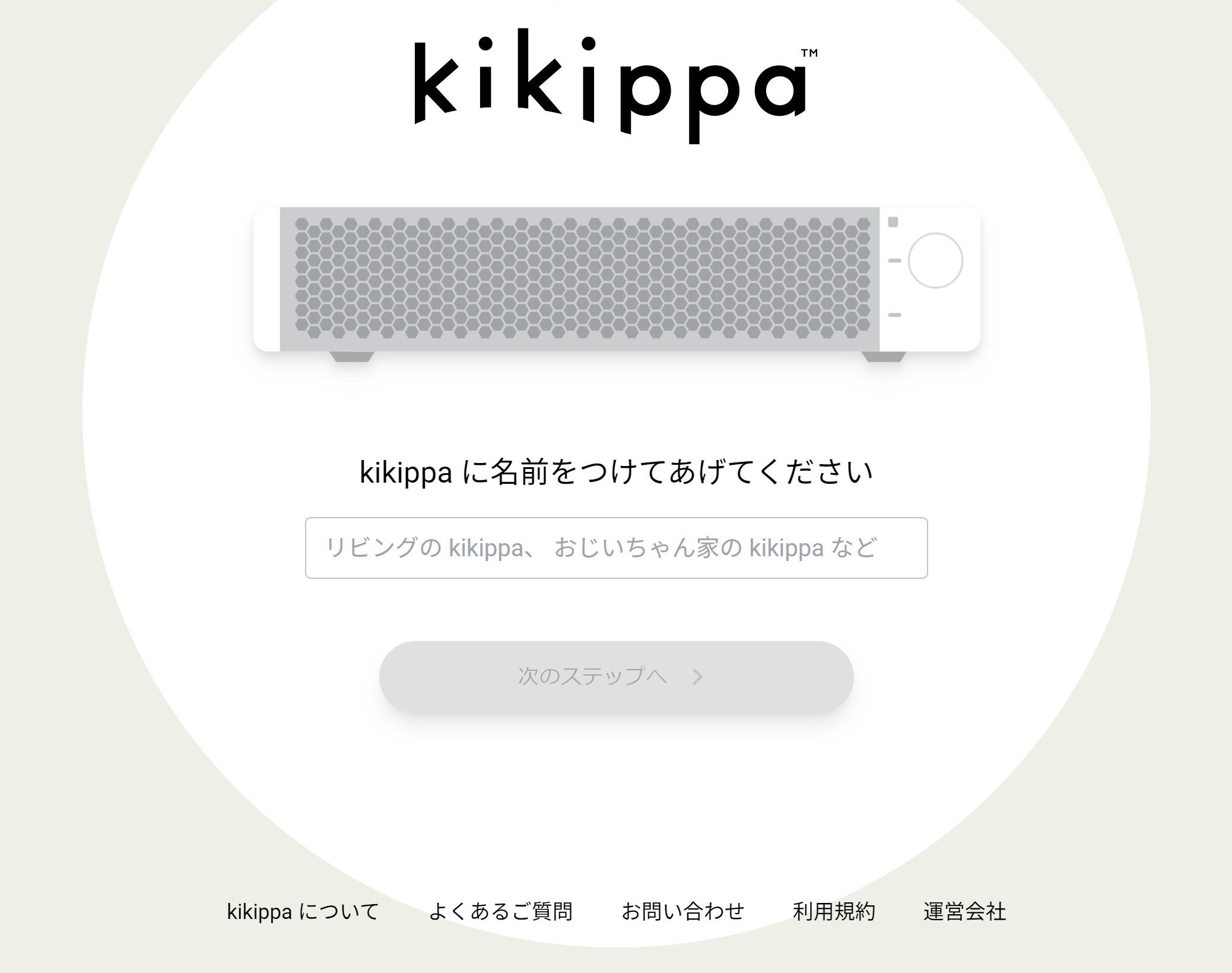
kikippa本体の名前を入力し、「次のステップへ」ボタンをクリックしてください。
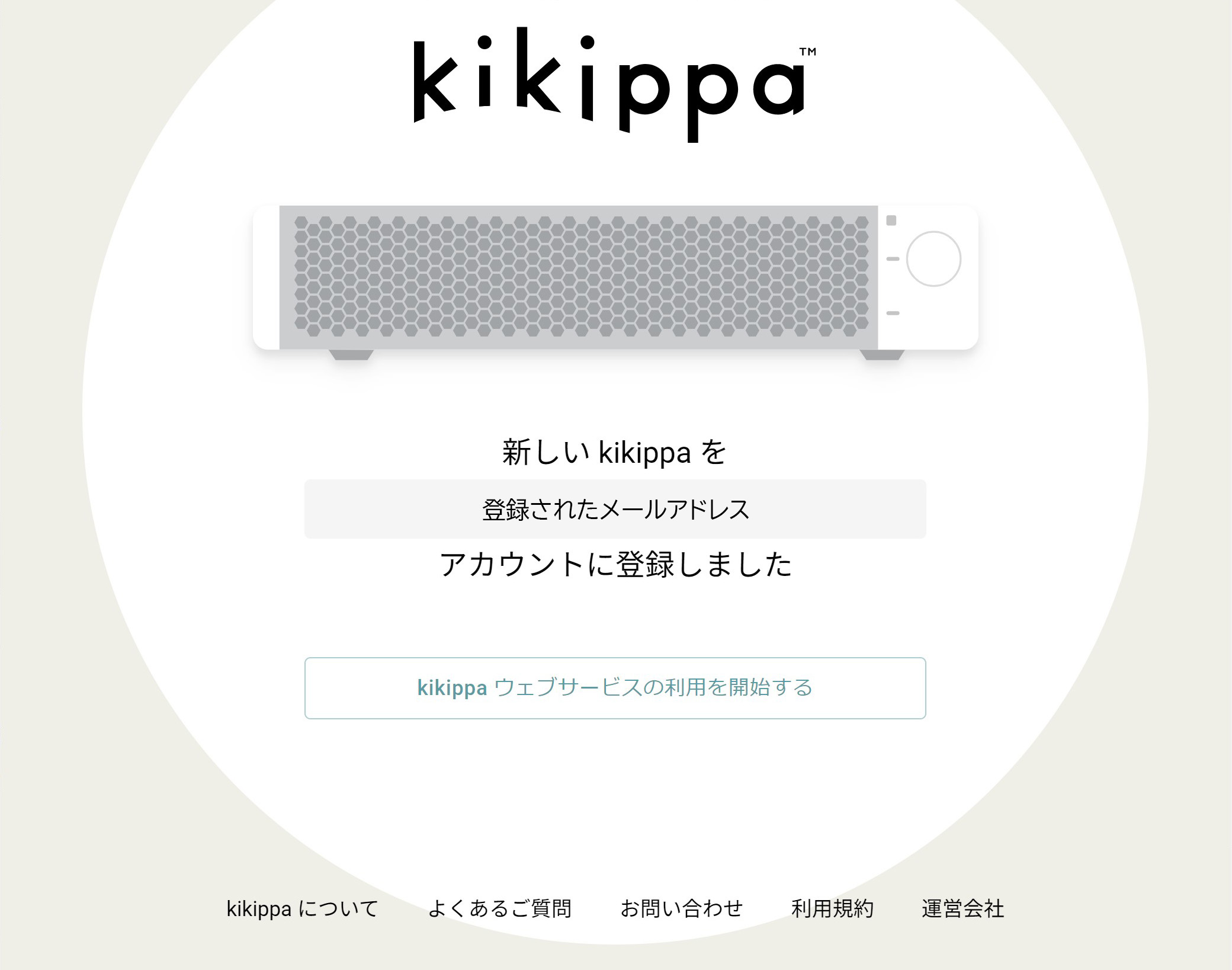
登録が完了しましたので、「kikippa ウェブサービスの利用を開始する」ボタンをクリックしてください。
kikippa QUEST が表示されます。右上の「×(ばつ)」ボタンをクリックして閉じてください。
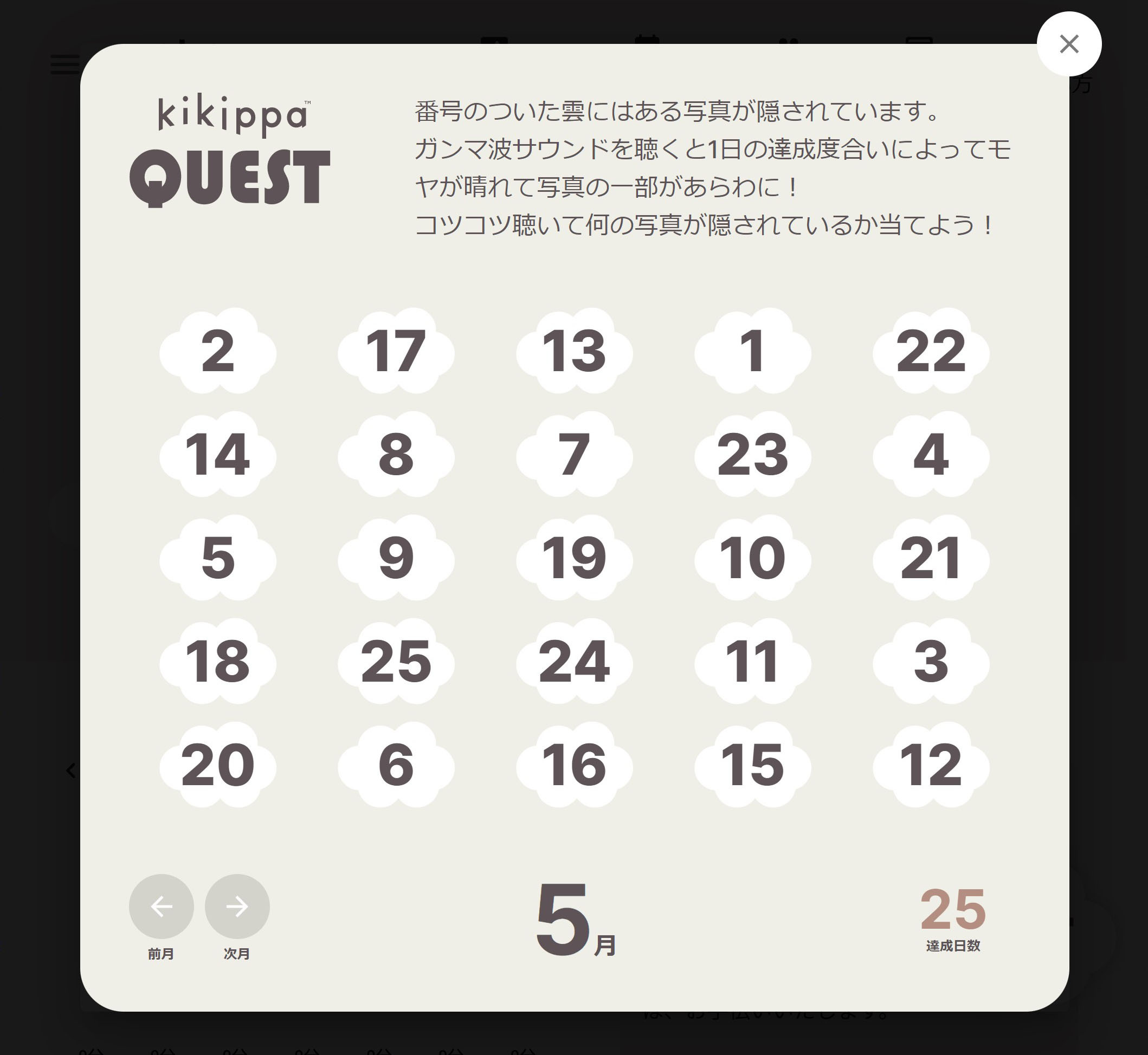
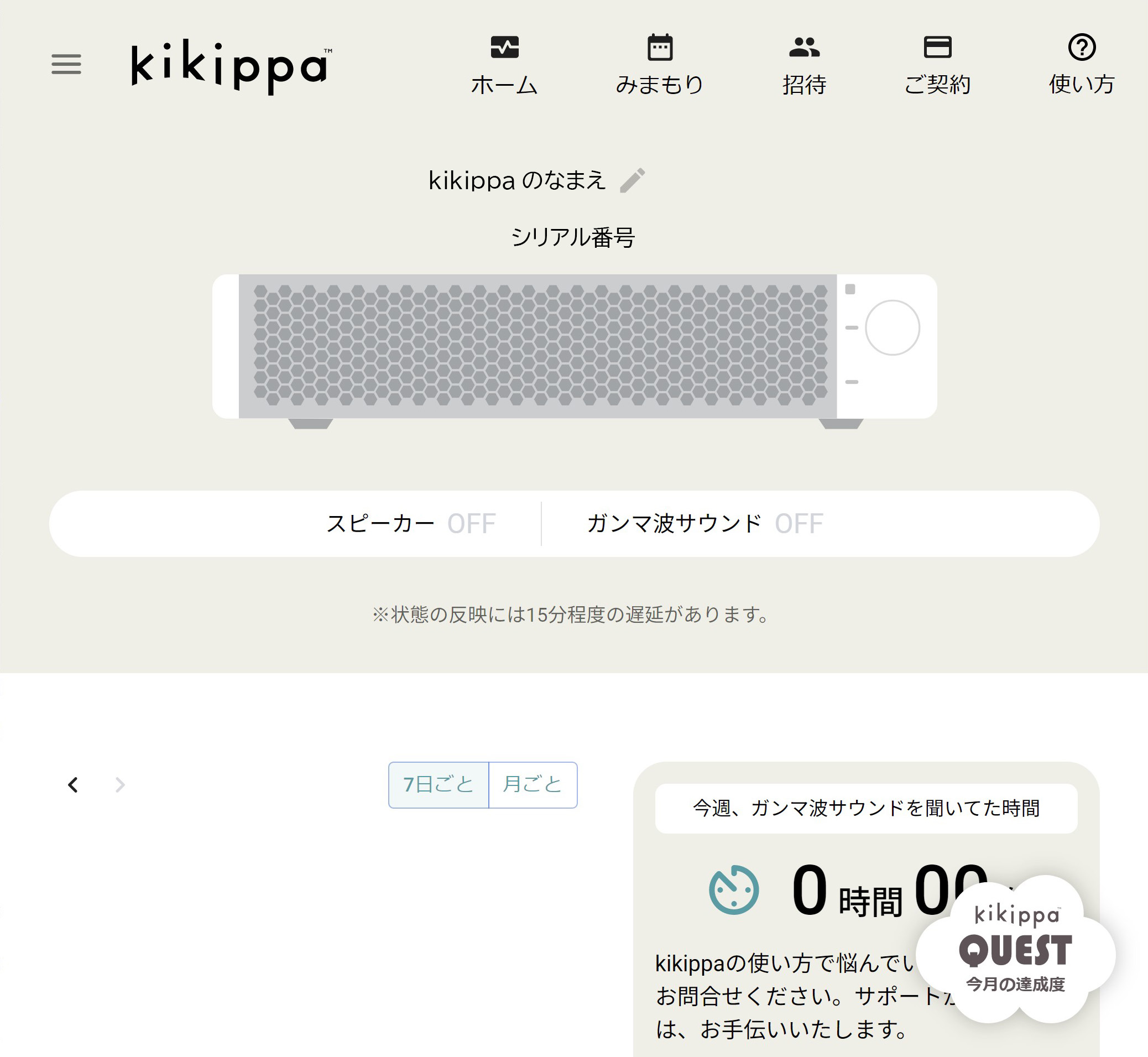
この画面が表示されたらログイン成功です!お読みいただきありがとうございました。