
PCでVUEVOをご利用いただく方法です。
※会話の開始と終了はウェブブラウザから操作できません。必ずスマートフォンアプリもお手元にご用意ください。
ご利用手順
1. マイクへの接続
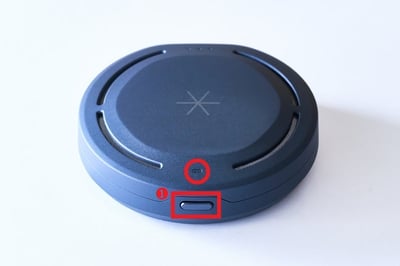
❶VUEVOマイク本体の電源ボタンを3秒ほど長押しして、電源を入れます。
※ランプは数秒点灯した後、点滅に変わります。
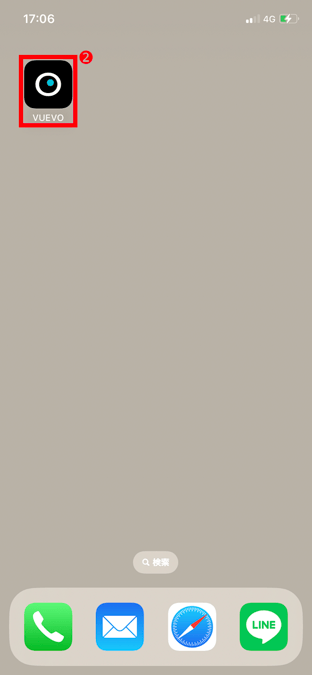
❷スマートフォンアプリを起動して、
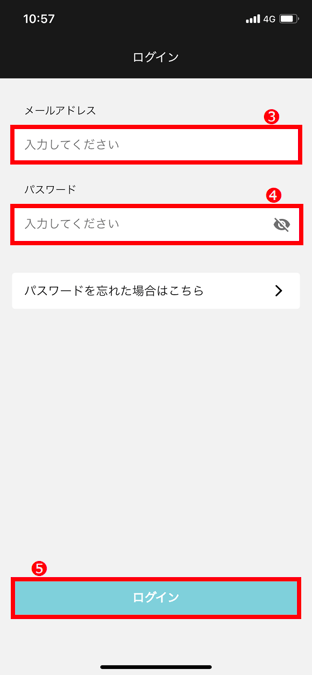
❸メールアドレスと
❹パスワードを入力し、
❺ログインします。
※スマートフォンのBluetoothがONになっていることをご確認ください。
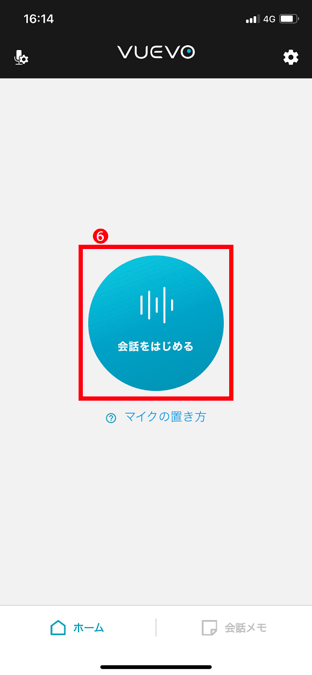
❻「会話をはじめる」をタップします。
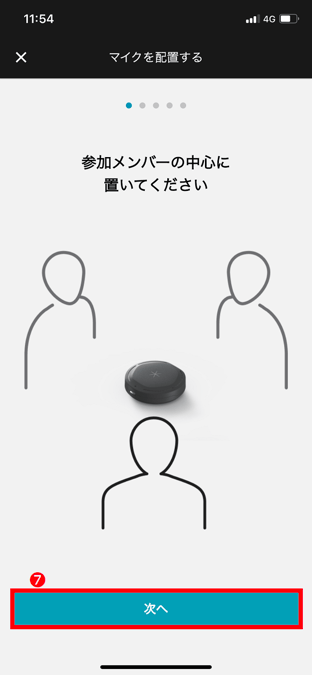
❼画面のマイクの配置についての説明が表示されたら画面に従って「次へ」をタップ、
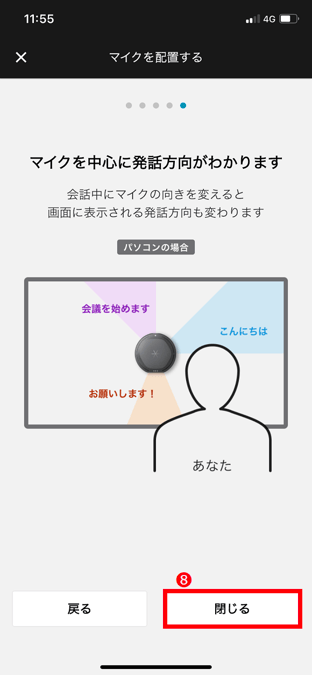
❽最後に「とじる」をタップすると、会話が始まります。
2. 会話をブラウザで表示
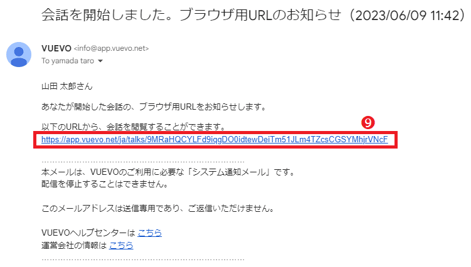
ウェブブラウザ用のURLがメールで届きます。
❾PCでメールを開いて記載されているURLをクリックし、
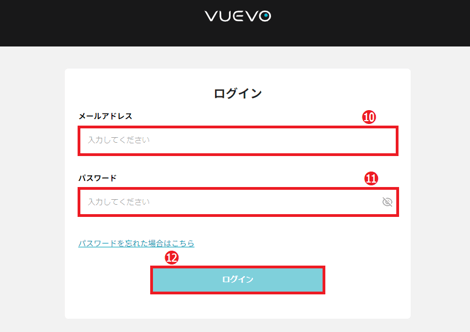
❿メールアドレスと
⓫パスワードを入力して、
⓬ログインします。
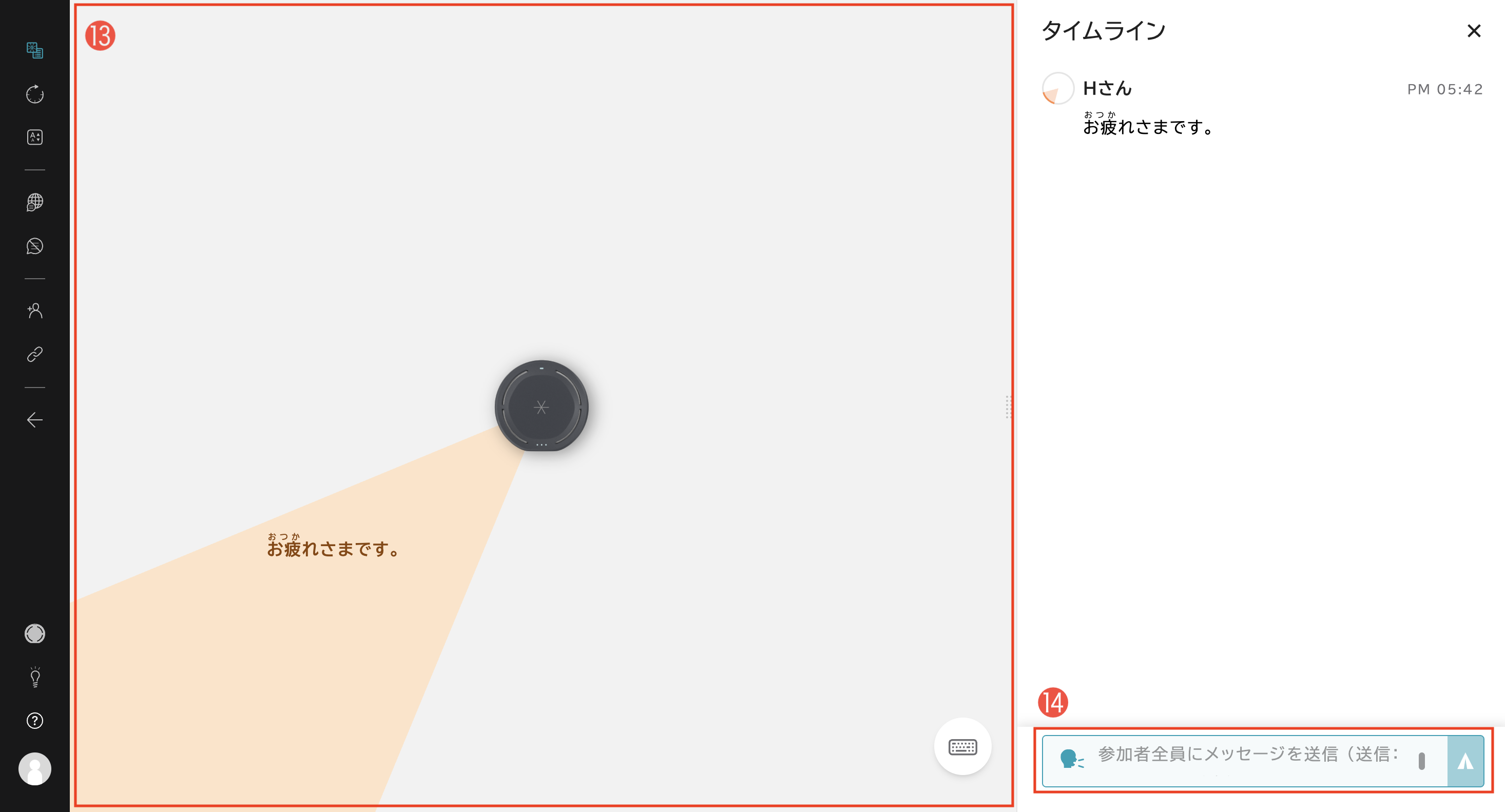
⓭360°ビューが開きます。マイクに向かってお話しください。
⓮画面右下のタイムライン下部より、キーボードからのご入力でも会話に参加できます。
※キーボードからのご入力方法については、「テキスト入力での発言方法(PC)」をご覧ください。
他の参加者もスマートフォンやPCで会話を確認したい場合、
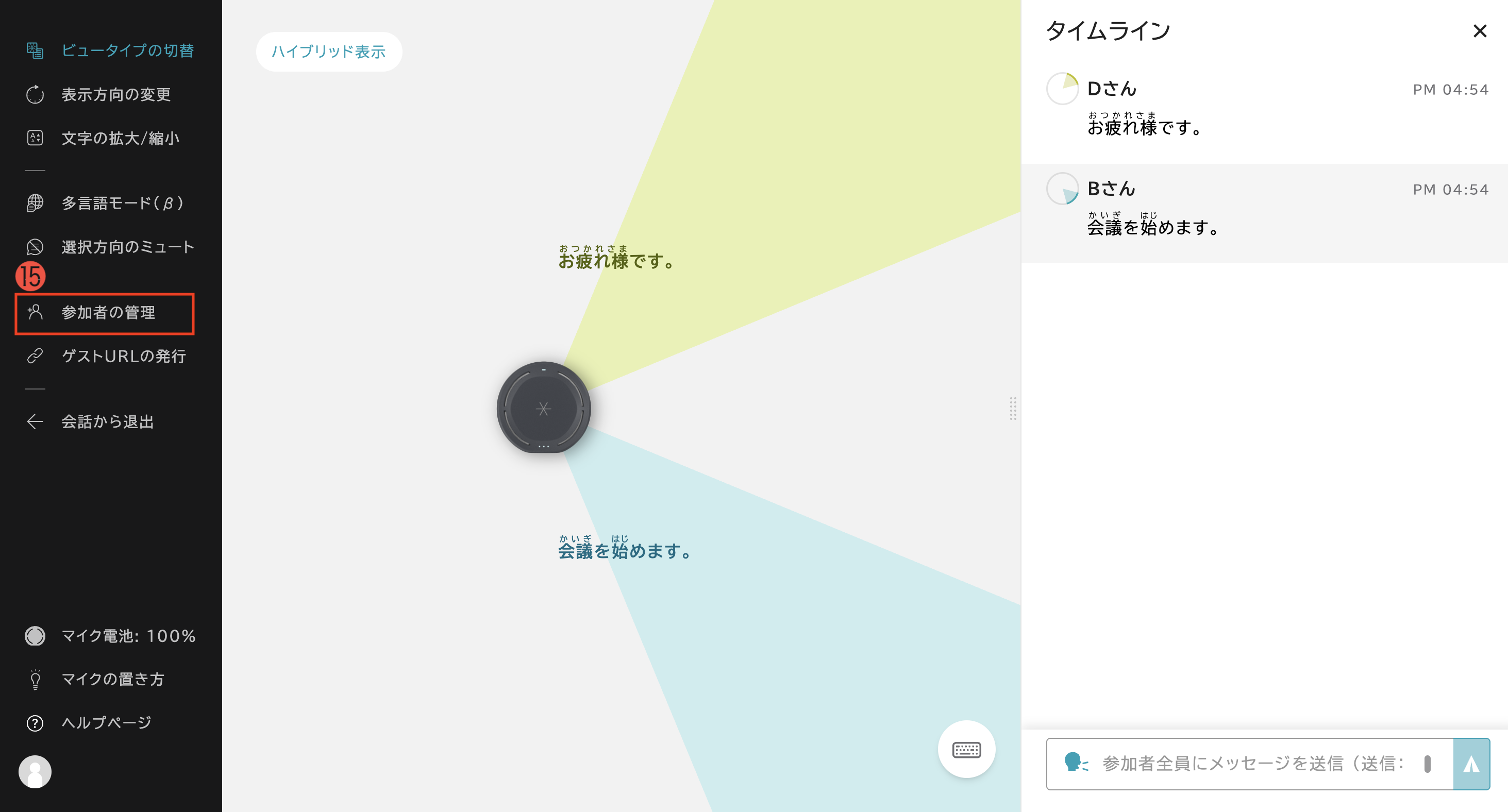
⓯画面左側の「参加者の管理」ボタンからメンバーを招待してください。
※他のメンバーを招待する方法については、「会話にメンバーを追加する(PC)」をご覧ください。
タイムラインのみを表示させたい場合は、
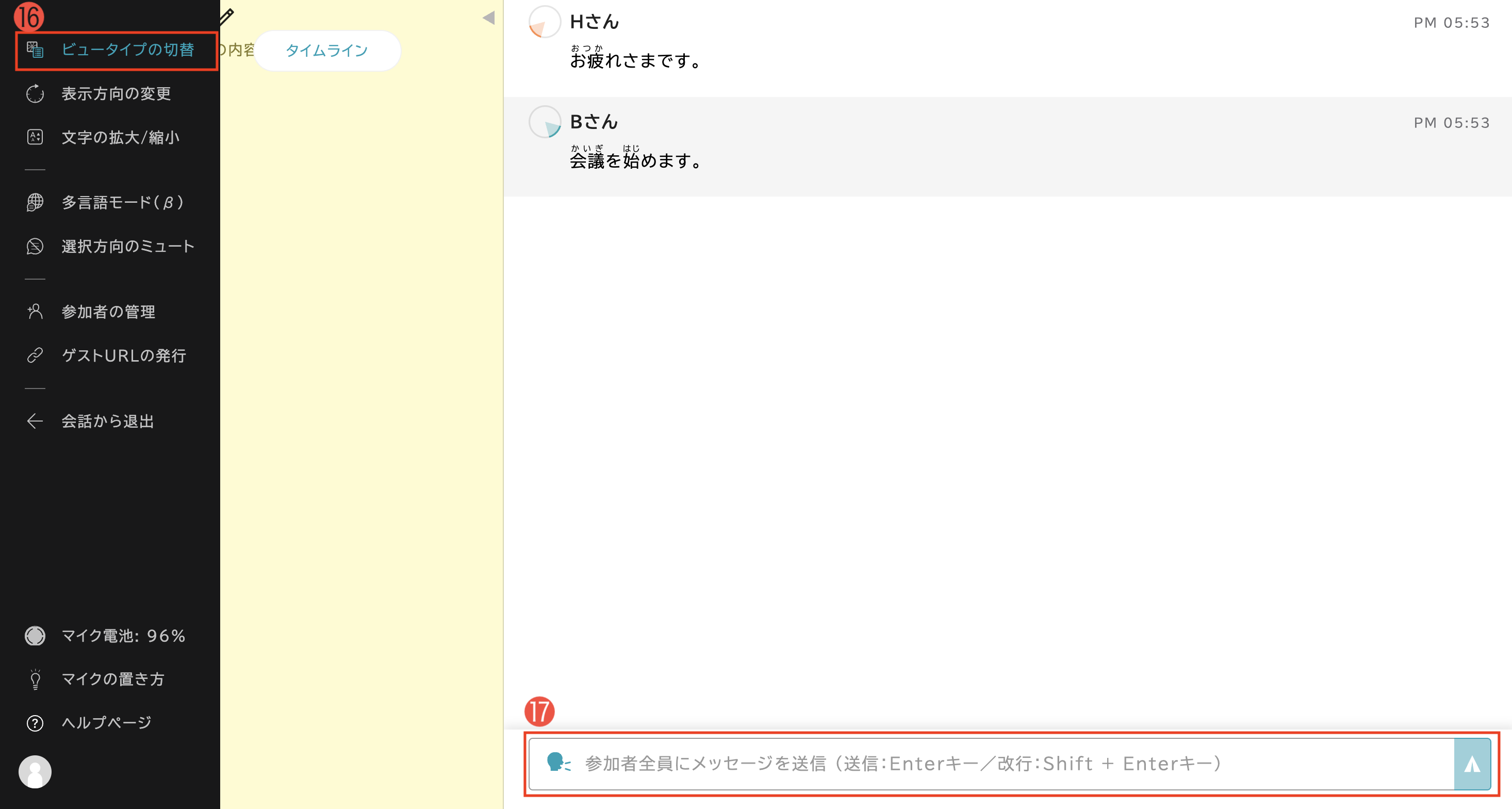
⓰画面左側の「ビュータイプの切替」をクリックします。
⓱タイムライン表示画面からも、キーボードでの入力が可能です。
※キーボードからのご入力方法については、「テキスト入力での発言方法(PC)」をご覧ください。
3. 会話の終了
会話を終えるときは、
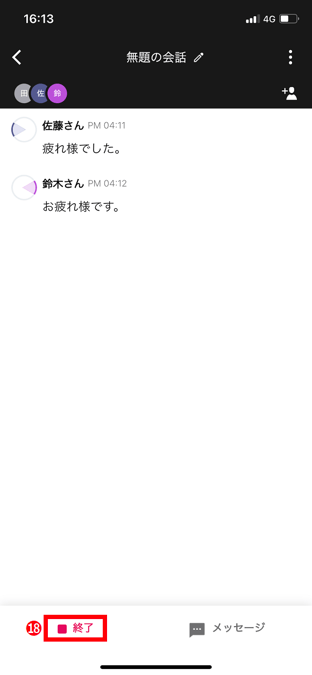
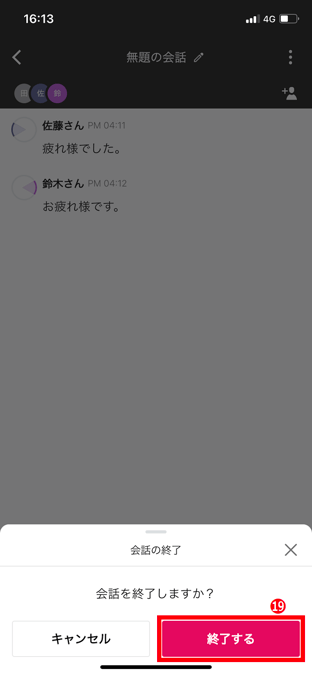
⓲スマートフォンアプリの「終了」をタップし、
⓳「終了する」ボタンをタップしてください。
※会話の終了は、会話を始めたスマートフォンからのみ操作可能です。
ご利用方法の説明は以上です。