
タイムラインでは、会話が時系列で表示されます。
・タイムラインは、テキストサイズの変更ができません。
・PCでの操作方法は、タイムラインの使いかた(ブラウザ)をご覧ください。
1. レーダーチャートの見方
2. 発言者名の変更方法
3. 発言内容の修正方法
1. レーダーチャートの見方
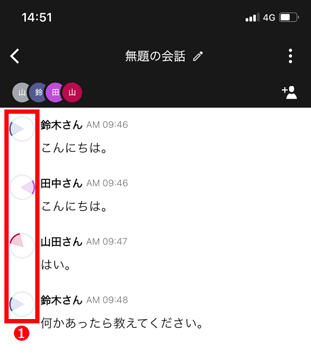
❶発話者の名前の横に、360°ビューと対応した方向と色が、レーダーチャートで表示されます。VUEVOマイクに対する声の方向を表示します。
2. 発言者名の変更方法
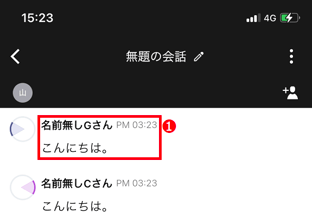
・発言者名は、方向ごとに「名前無し〇さん」と表示されます。
・会話中も、発言者名を変更することができます。
※同じ方向から複数の方が会話された場合、同一発言者名で表示がされます。
❶タイムラインで、名前を変更したい発言をタップします。
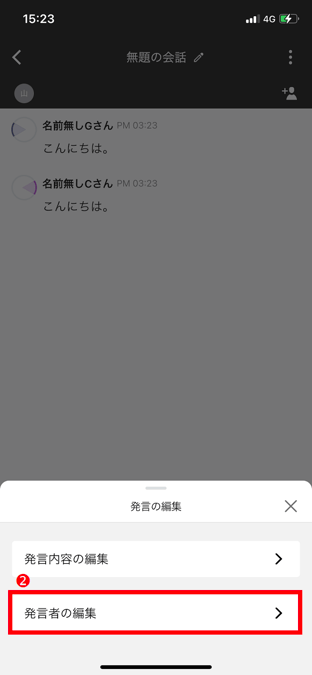
❷「発言者の編集」をタップします。
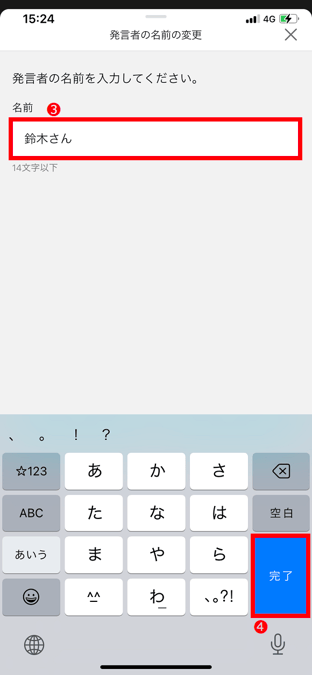
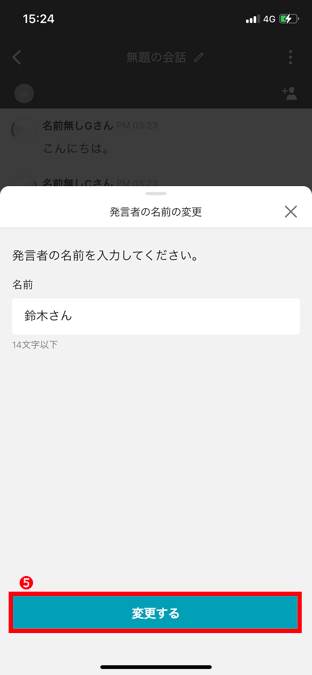
❸変更後の表示名を入力し、
❹キーボードの「完了」をタップします。
❺「変更する」をタップします。
❻既存の「名前無しGさん」の発言すべてを「鈴木さん」に変更するかどうかを選択します。
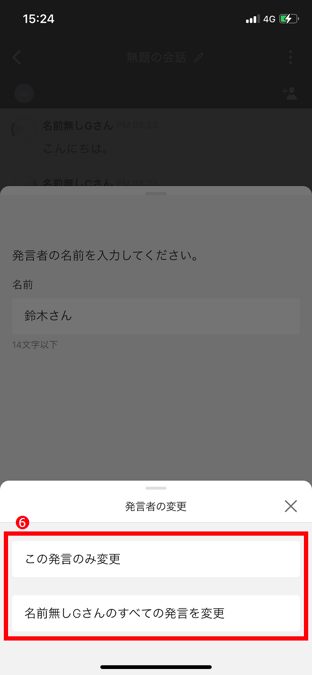
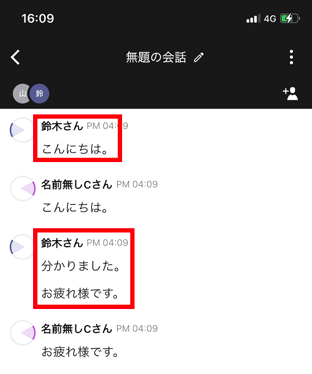
※「名前無しGさんのすべての発言を変更」をタップすると、会話内および以降の「名前無しGさん」の発言すべてが「鈴木さん」に変更されます。
3. 文字起こしされたテキストの修正方法
・テキストは、一文すべてを削除することはできません。
・会話中も、テキストを修正することができます。
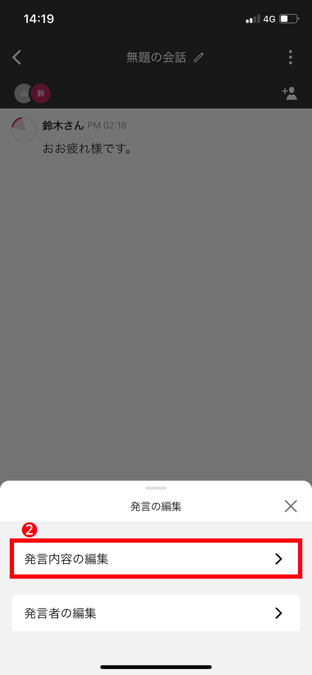
❶タイムラインで、修正したいテキストをタップします。
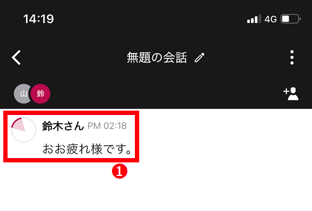
❷「発言内容の編集」をタップします。
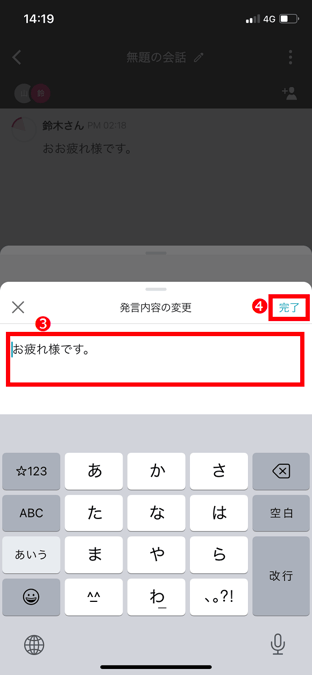
❸テキスト内容を修正し、
❹「完了」をタップします。
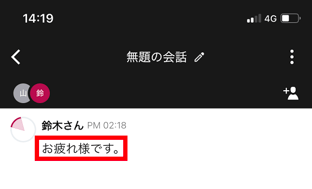
タイムラインの発言が修正されます。
チャットでの参加方法は「テキスト入力での発言方法(スマートフォン)」をご覧ください。
操作の説明は以上になります。