
会話の文字起こし結果は、「会話メモ」として保存されます。
※データのダウンロードはスマートフォンからはできません。PCのブラウザで操作してください。
1. 会話メモの表示方法
2. 会話タイトルを変更する
3. 発言者の名前を変更する
4. 文字起こしされたテキストを編集する
5. 会話メモを削除する
操作方法
1.会話メモの表示方法
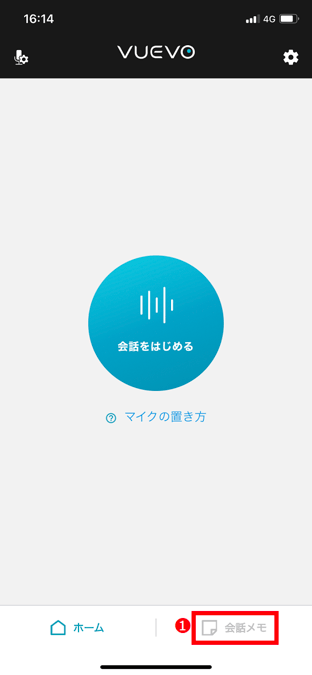
❶画面右下の「会話メモ」をタップしてください。
※スマートフォンでは、会話中は「会話メモ」は閲覧できません。
2. 会話タイトルを変更する
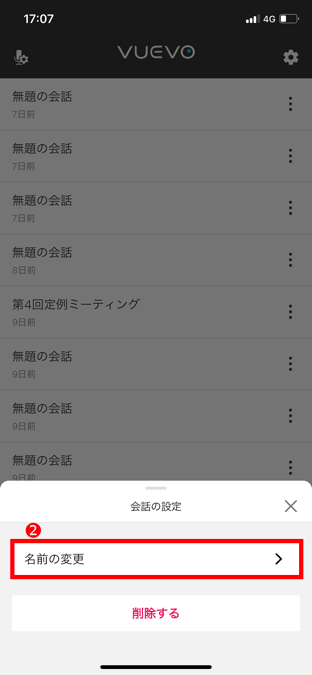
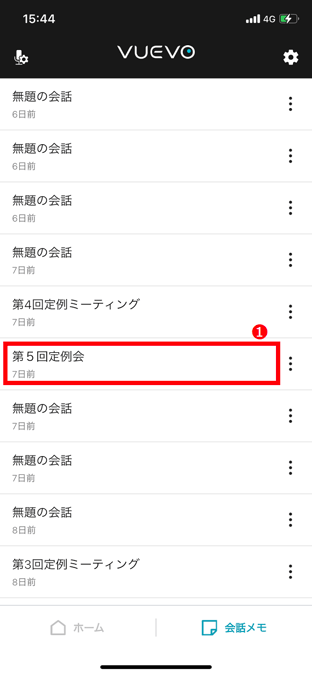
❶会話メモの一覧から、タイトルを変更したい会話の「︙」をタップし、
❷「名前の変更」を開いて変更します。

または、
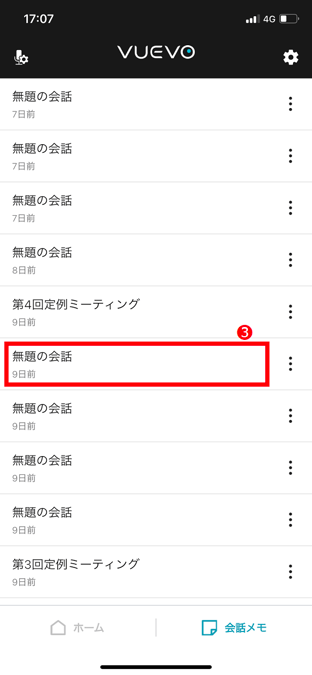
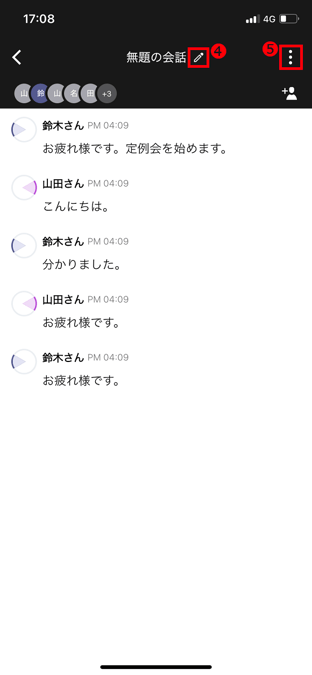
❸該当の会話をタップして会話詳細を開き、
❹タイトル右横の鉛筆マークをタップするか、
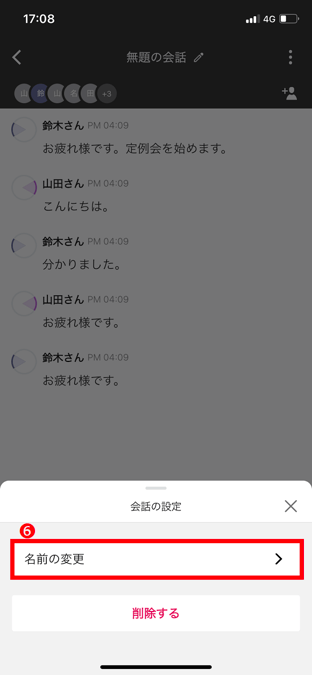
❺画面右上の「︙」から、
❻「名前の変更」をタップします。
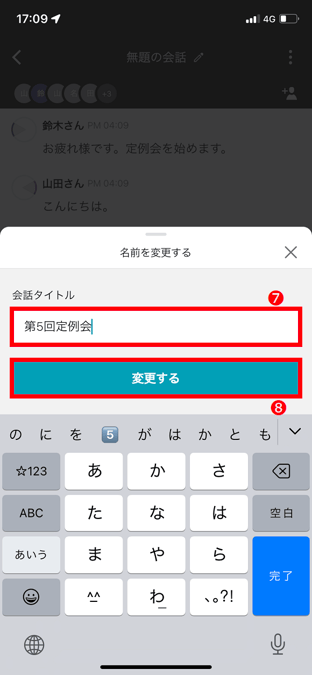
❼変更後の会話タイトルを入力し、
❽「変更する」をタップします。
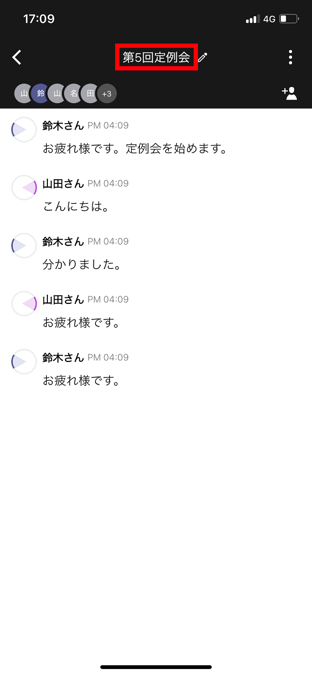
※どちらの方法で変更しても、会話タイトルはそれぞれに反映されます。
3. 発言者の名前を変更する
❶発言者の名前を変更したい会話をタップして開きます。
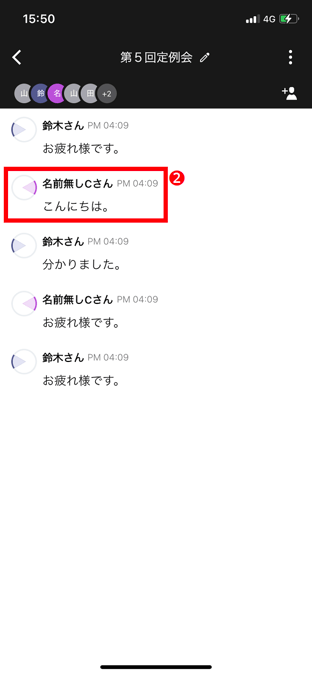
❷名前を変更したい発言をタップします。
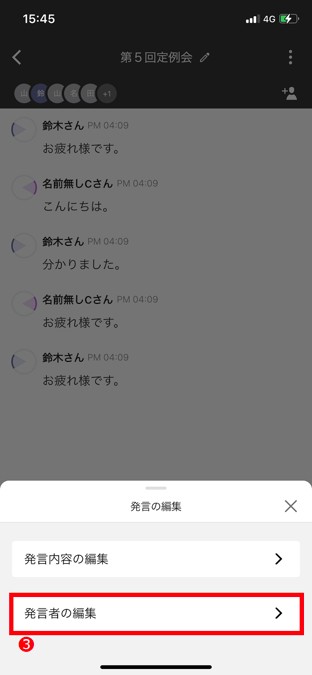
❸「発言者の編集」をタップします。
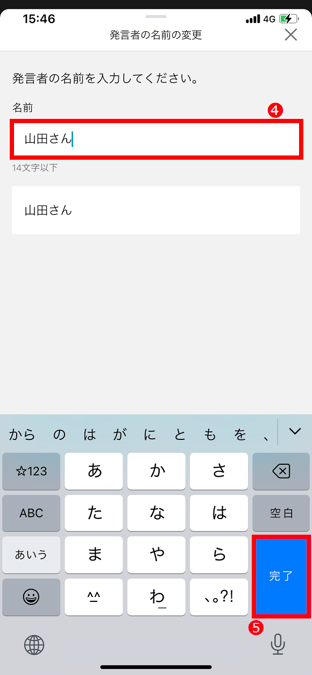
❹変更後の名前を入力して、
❺「完了」をタップします。
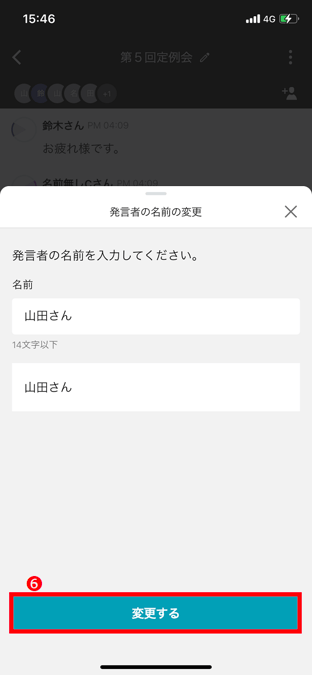
❻「変更する」をタップします。
❼変更範囲を選択し、タップします。
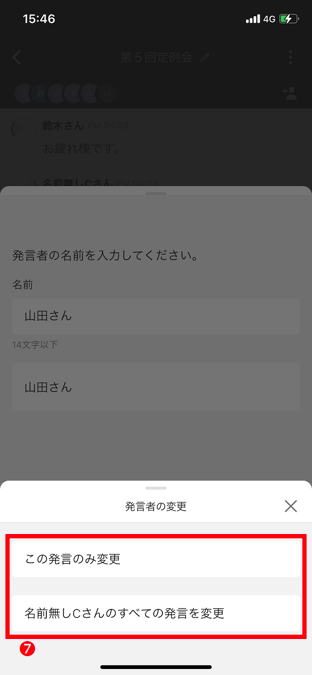
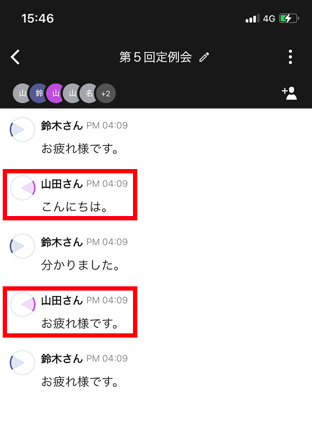
※「名前無しCさんのすべての発言を変更」を選択すると、同一会話内のすべての「名前無しCさん」が「山田さん」に変更されます。
4. 文字起こしされたテキストを編集する
❶テキストを修正したい会話をタップして開きます。
❷修正したいテキストをタップします。
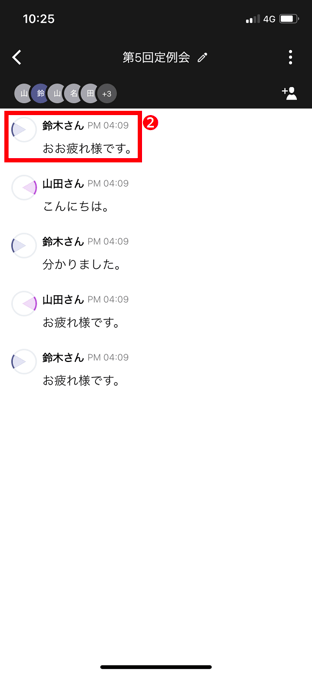
❸「発言内容の編集」をタップします。
❹テキストの内容を修正し、
❺「完了」をタップします。

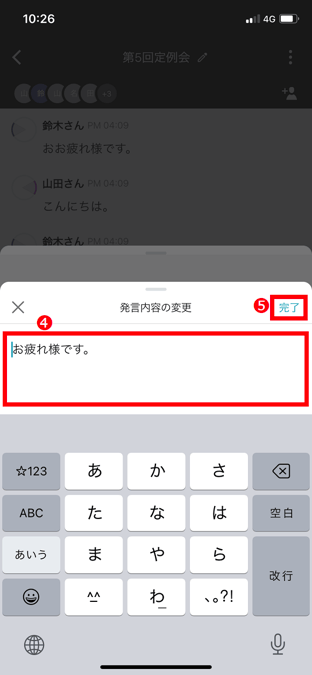
テキストの内容が修正されました。
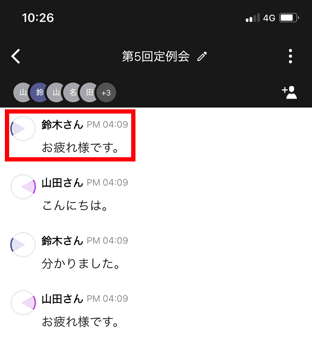
5. 会話メモを削除する
・会話メモは、その会話を開始した主催者のみ削除できます。
・主催者以外の画面には、削除ボタンが表示されません。
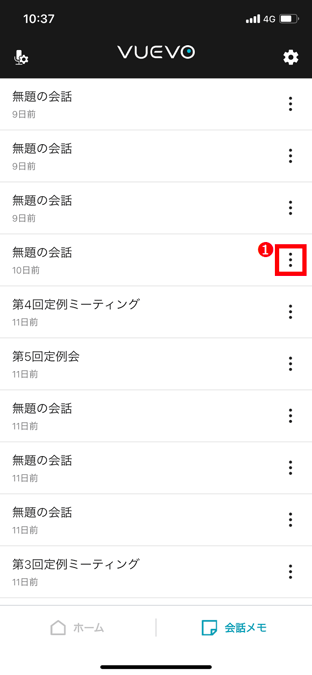
❶会話メモ一覧の画面から削除する会話の右端にある「︙」をタップし、
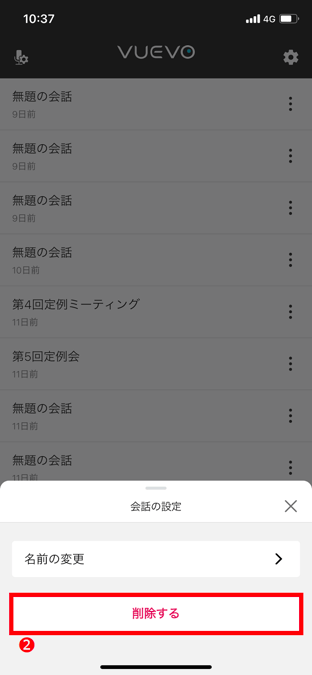
❷「削除する」をタップするか、
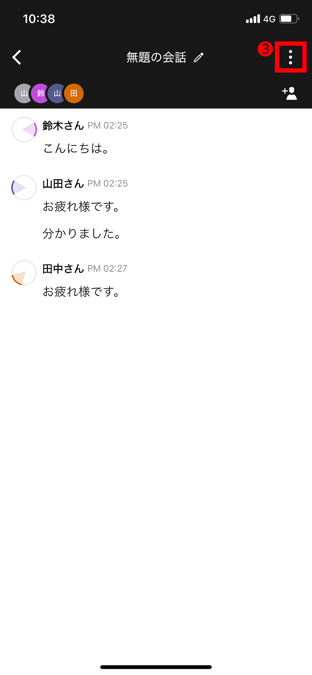
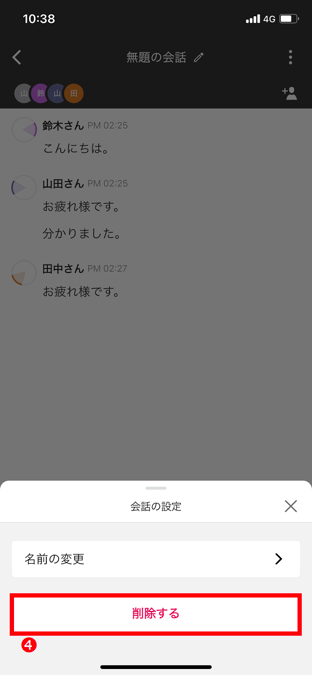
❸会話画面右上の「︙」をタップし、
❹「削除する」をタップします。
・会話メモ一覧画面
・会話メモ画面
操作方法の説明は以上です。