
PCのキーボードからテキストをご入力いただくことで、会話中に発言することができます。
どの入力画面から操作された際も、他の参加者が見ている画面に表示されます。
スマートフォン/タブレットでの操作方法は、テキスト入力での発言方法(アプリ)をご覧ください。
1. 360°ビュー画面での操作方法
2. タイムライン画面での操作方法
操作方法
1. 360°ビュー画面での操作方法
❶360°ビューの画面で、タイムラインが非表示となっている場合は、画面右上のボタンをクリックして表示させてください。
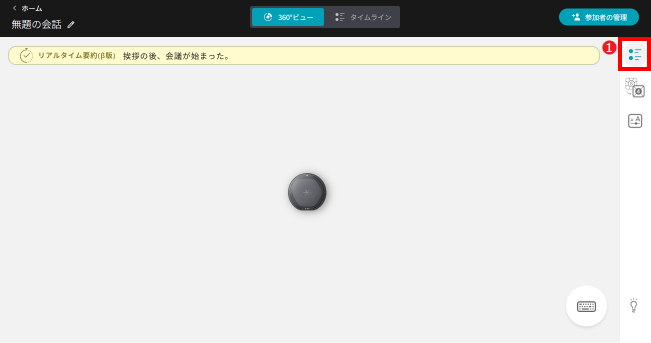
❷タイムラインの下部にある入力欄にメッセージを入力し、
❸「送信する」をクリックします。
※メッセージを入力後、「Ctrl」キーと「Enter」キー(Macをご利用の場合は「cmd」キーと「Enter」キー)を同時に押すことでも送信ができます。
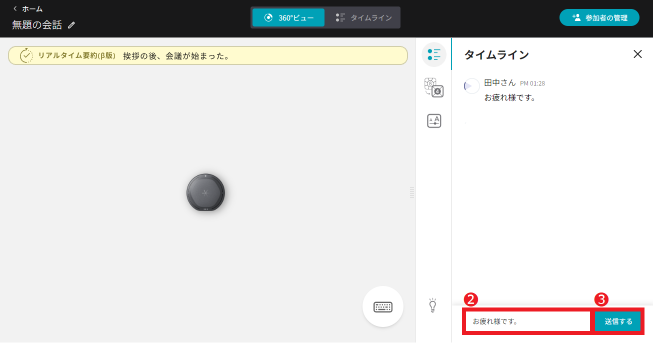
テキスト入力中は、キーボードアイコンが、下図のように変化します。
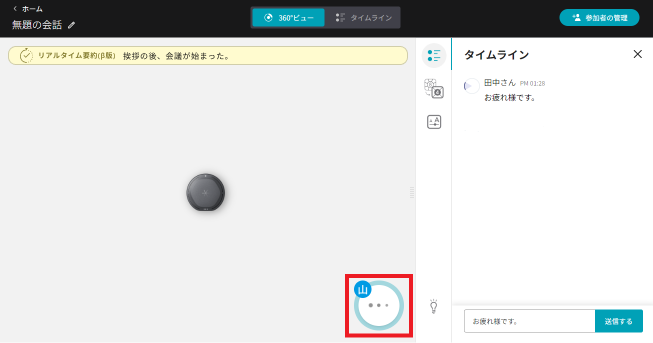
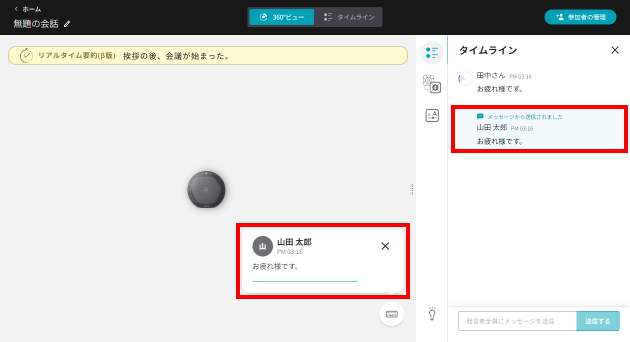
360°ビューに約20秒間ポップアップ表示され、タイムラインにメッセージが残ります。
2. タイムライン画面での操作方法
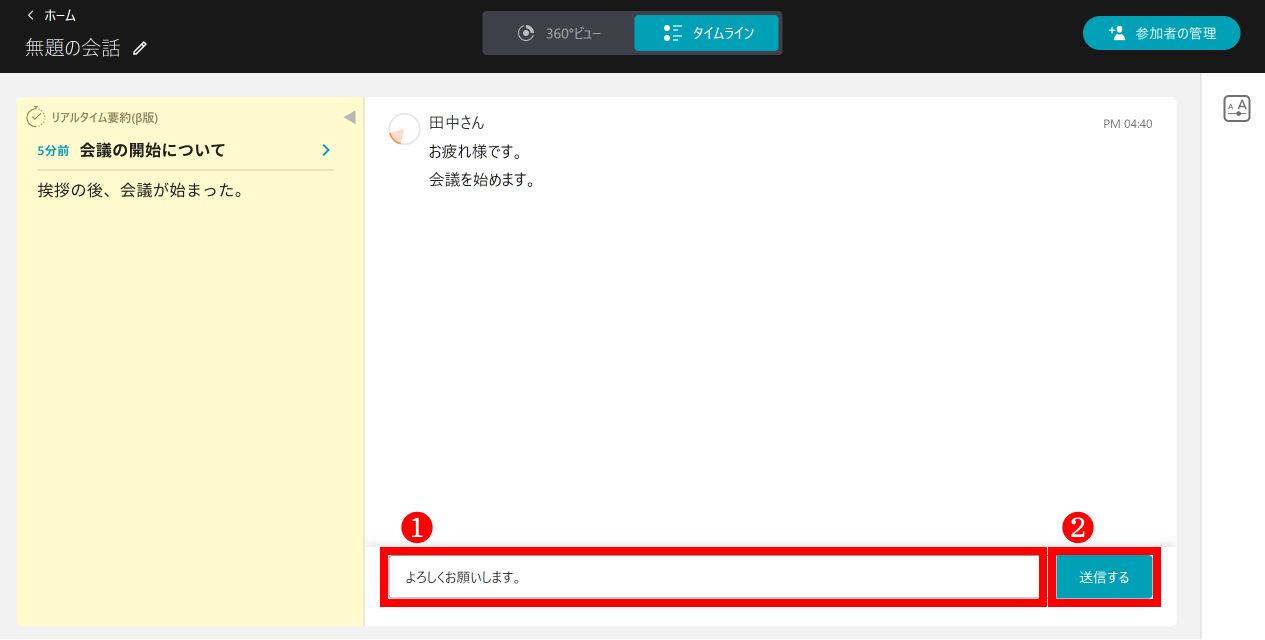
❶タイムラインの下部にある入力欄にメッセージを入力し、
❷「送信する」をクリックします。
※メッセージを入力後、「Ctrl」キーと「Enter」キー(Macをご利用の場合は「cmd」キーと「Enter」キー)を同時に押すことでも送信ができます。
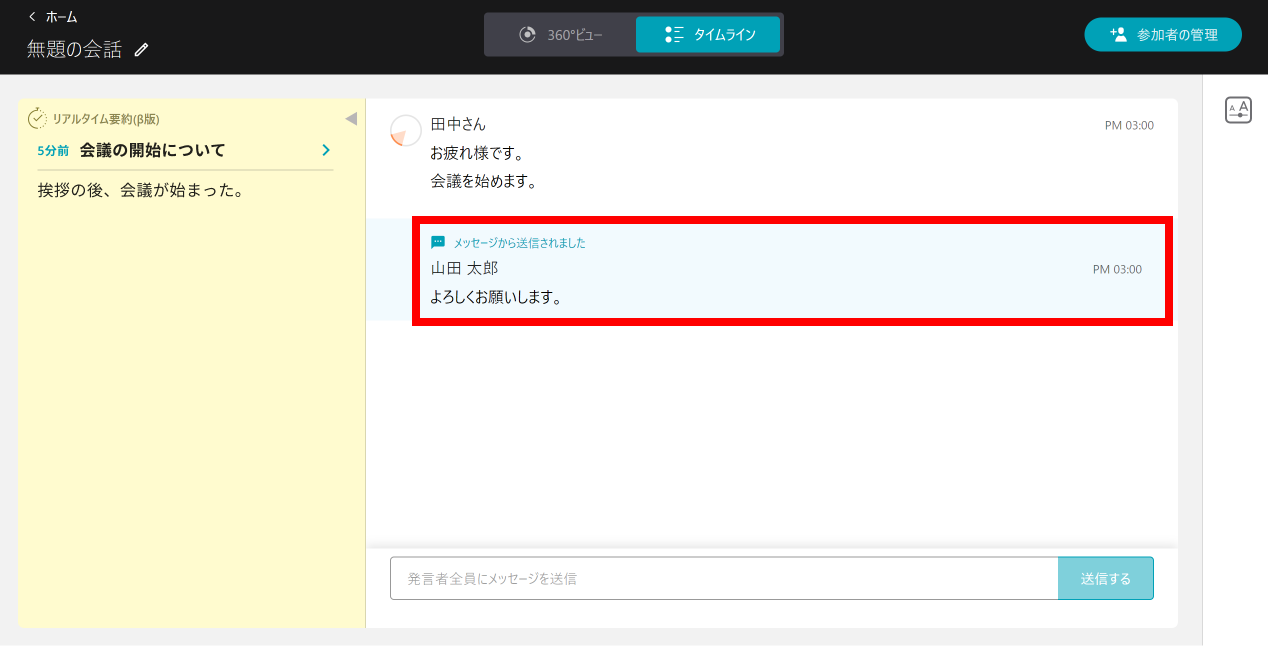
タイムラインにメッセージが残ります。
操作方法の説明は以上です。