
会話メモの要約を、編集することができます。
AIが作成した下書きを、より適切な内容にしたり追記することができます。
1. 「概要」の要約を編集する
2. 「会話の流れ」の要約を編集する
操作方法
1. 「概要」の要約を編集する
❶「概要」の要約のテキストにカーソルを乗せると背景色が水色に変わります。
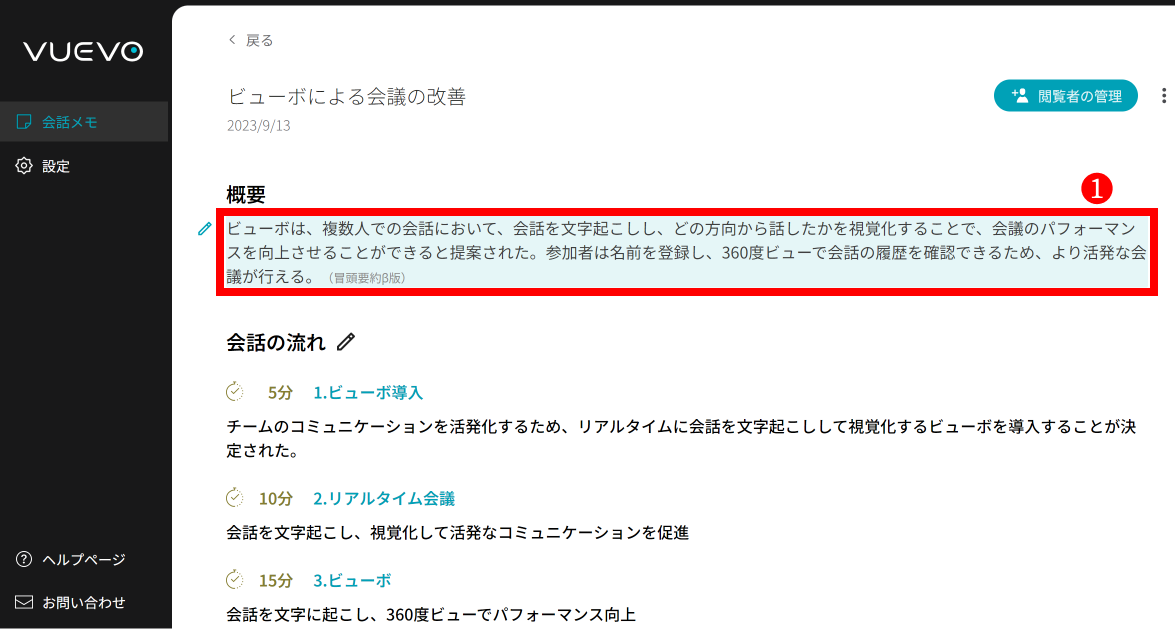
❷クリックすることで編集でき、Enterキーを押すと確定できます。
※水色背景以外の部分をクリックすることでも、確定できます。
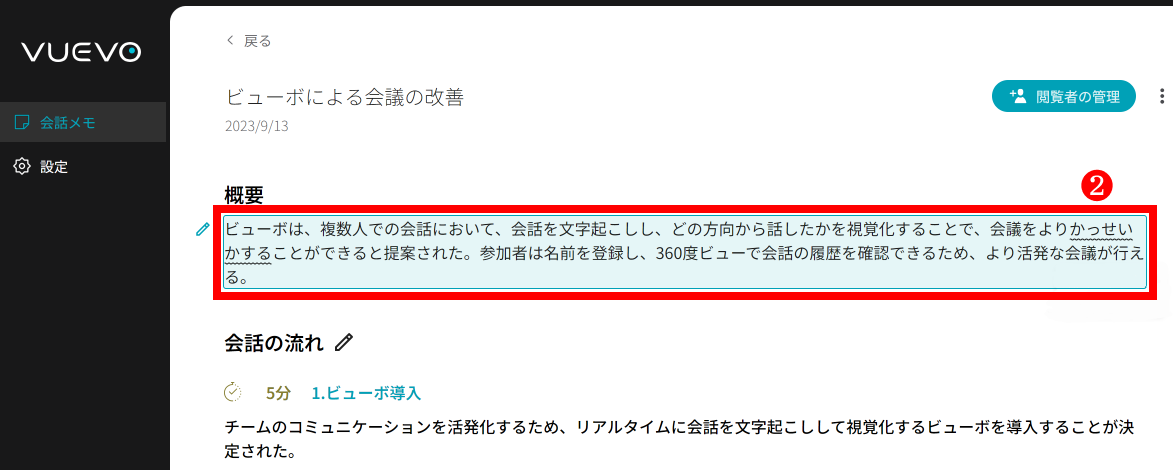
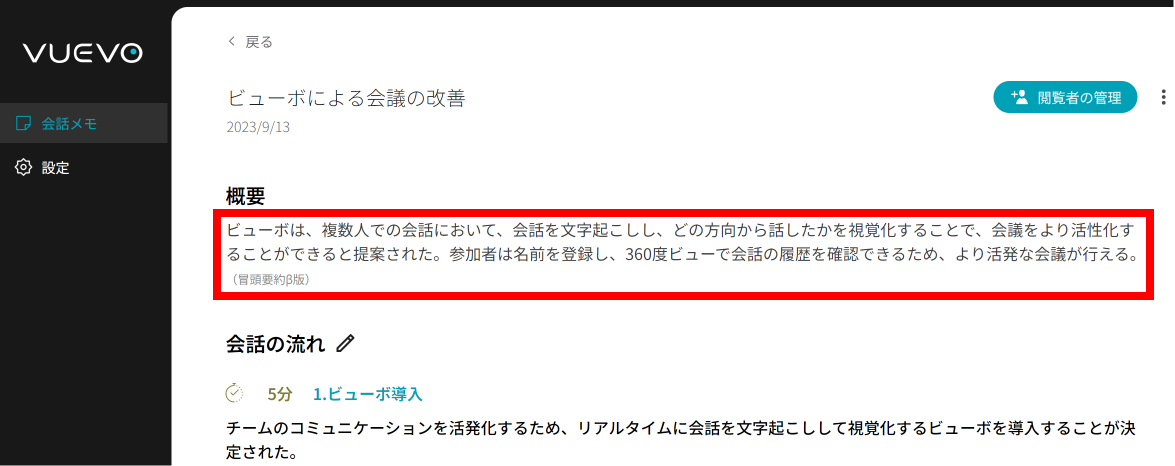
要約の内容が変更されます。
2. 「会話の流れ」の要約を編集する
❶「会話の流れ」の右にある鉛筆アイコンをクリックします。
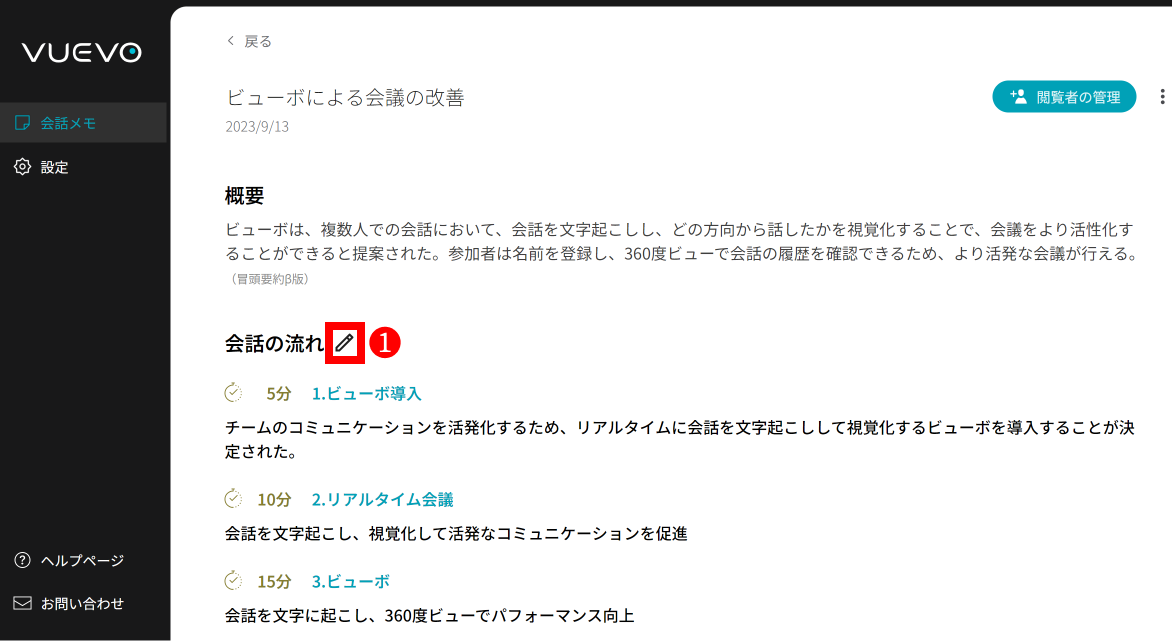
鉛筆アイコンが水色の編集解除ボタンに変わり、個々の要約のa.タイトルとb.内容がそれぞれ編集できるようになります。
※a.タイトルとb.内容の編集方法は同じ手順になります。以下、タイトルの編集方法となります。
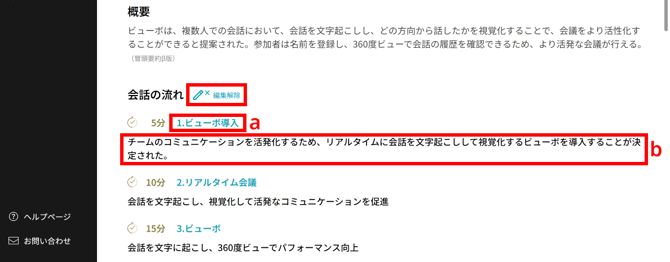
❷編集したいエリアにマウスを乗せると、背景色が水色になり、右端に鉛筆マークが表示されます。

❸クリックすると編集モードに変わります。内容を修正してEnterキーを押してください。
※水色背景以外の部分をクリックすることでも、確定できます。
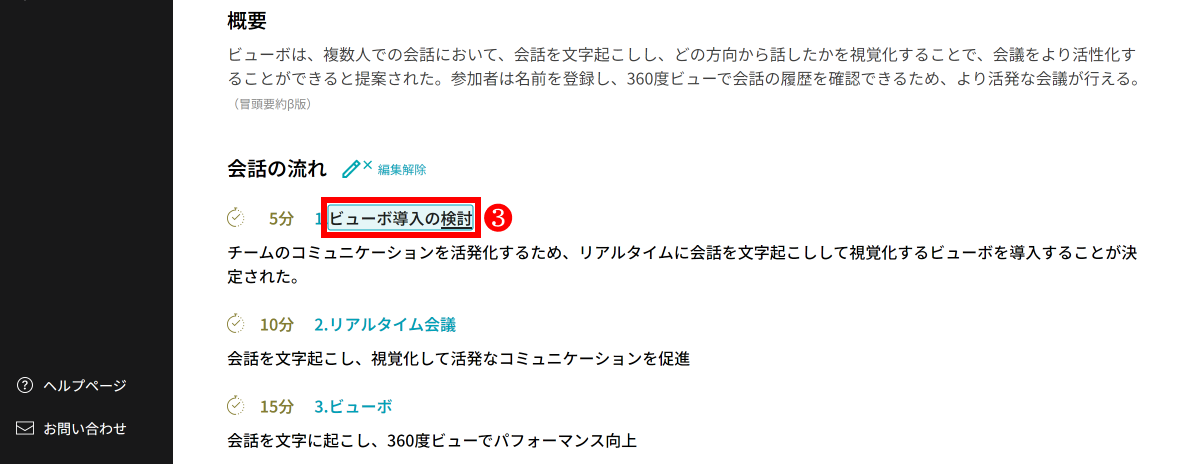
要約タイトルが変更されました。

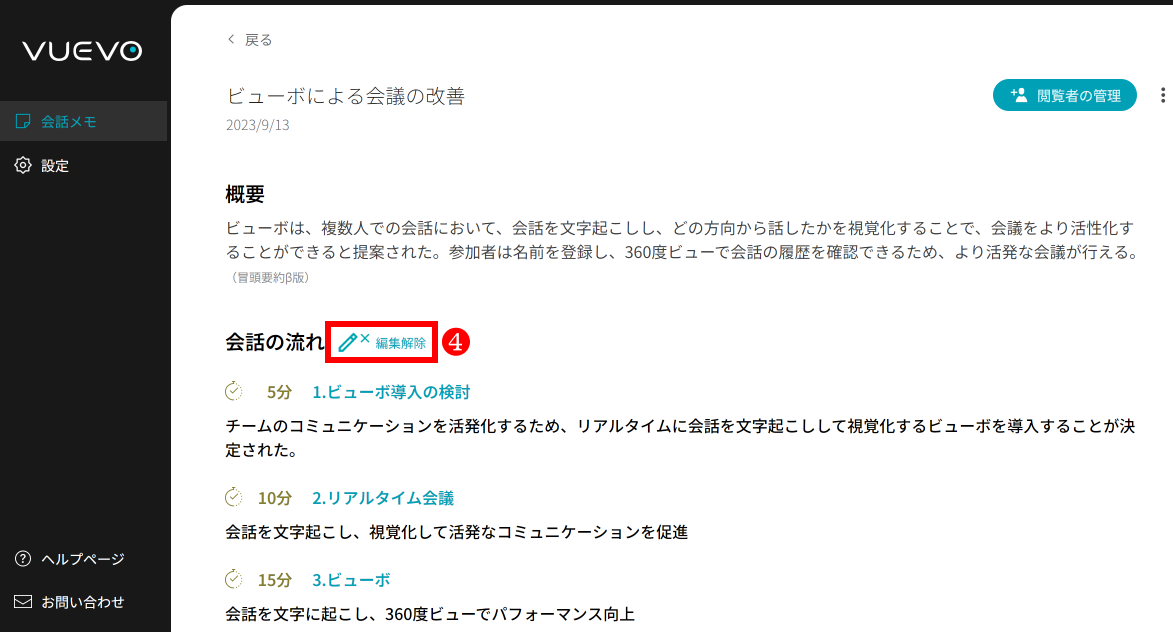
❹編集がすべて完了したら、編集解除ボタンをクリックします。鉛筆アイコンの色が黒に戻り、編集完了となります。
操作方法の説明は以上です。