
日本語以外の言語を音声認識させたい際に、どの言語が話されているを設定します。
デフォルトは日本語で、会話毎にリセットされます。
併せて、自分の表示言語を設定する(ブラウザ)をご覧ください。
1.話される言語の設定方法
2.一括での設定方法
3.対応している言語
4.注意事項
操作方法
1. 話される言語の設定方法
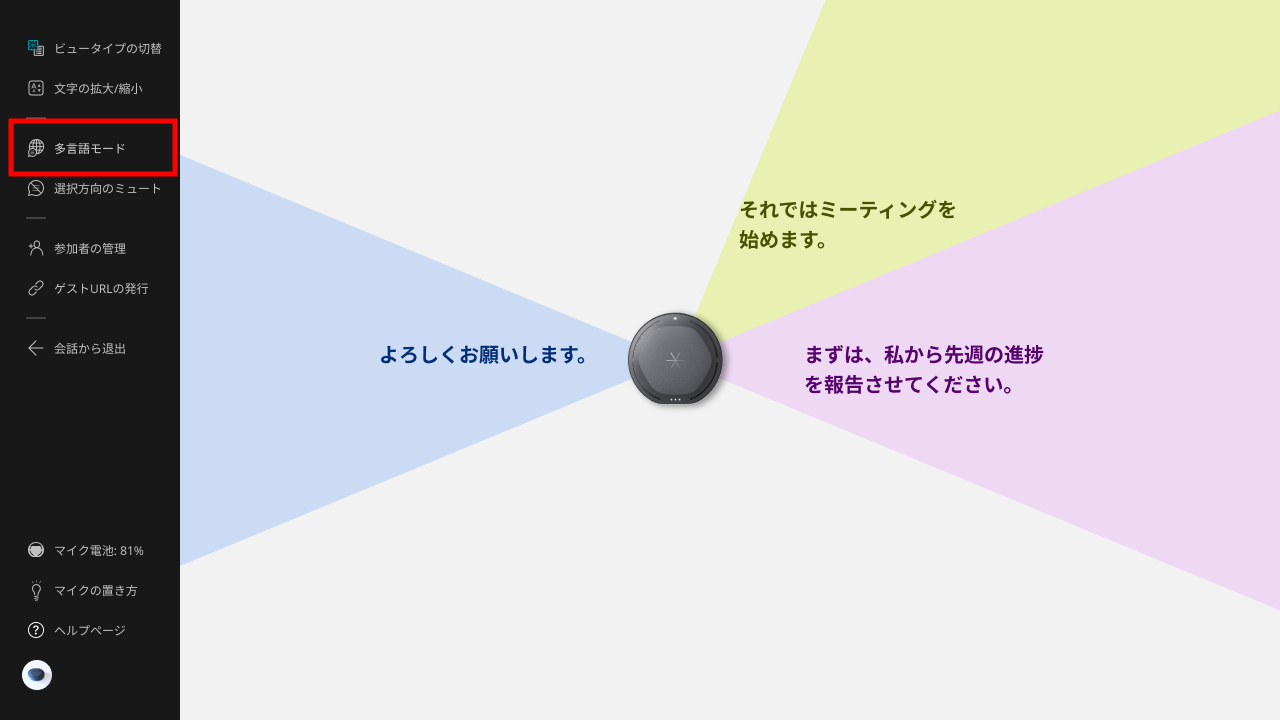
会話を開始後に、左メニューから「多言語モード」をクリックします。
方向ごとに、設定されている言語名が表示されるので、プルダウンの言語リストから設定したい言語をクリックします。※プルダウンはスクロールできます。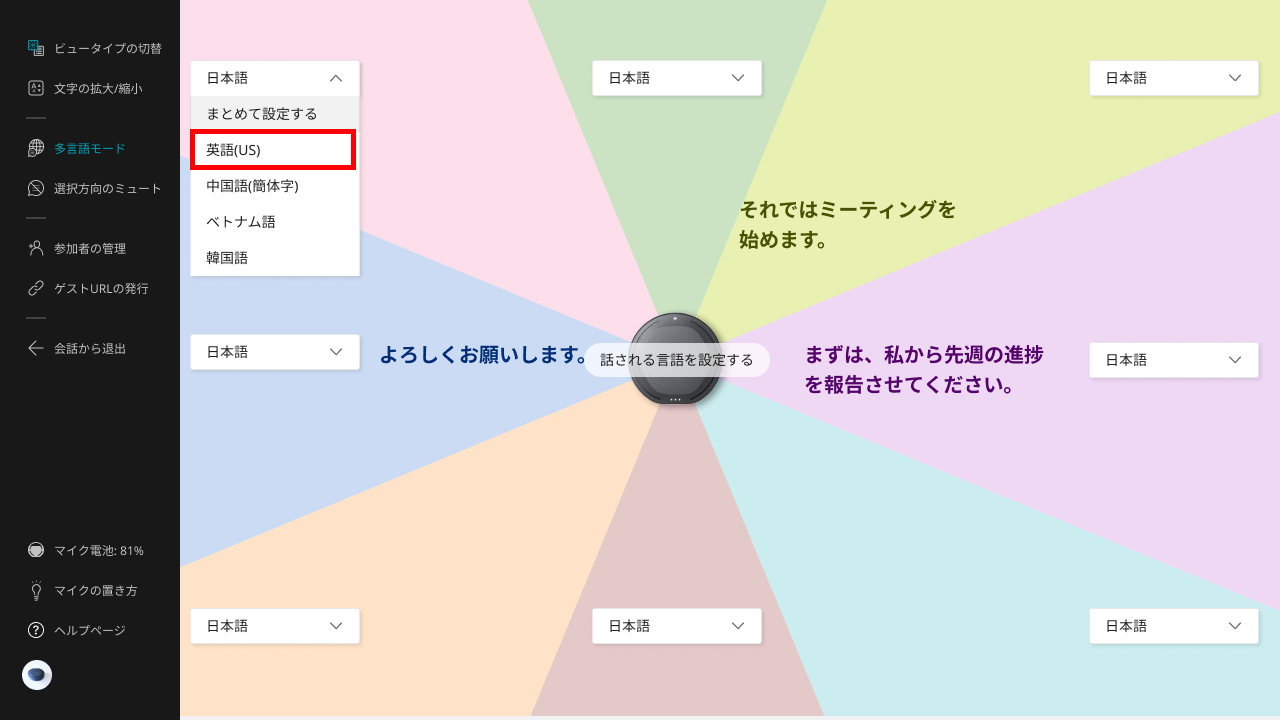
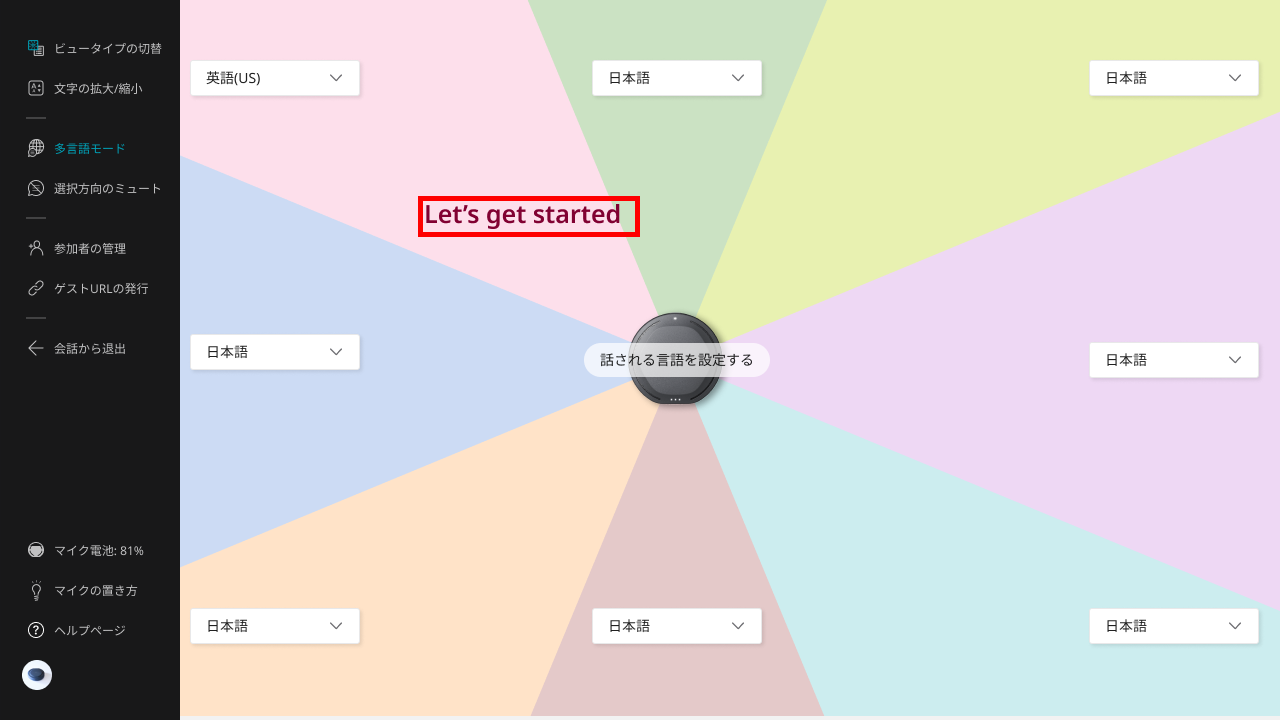
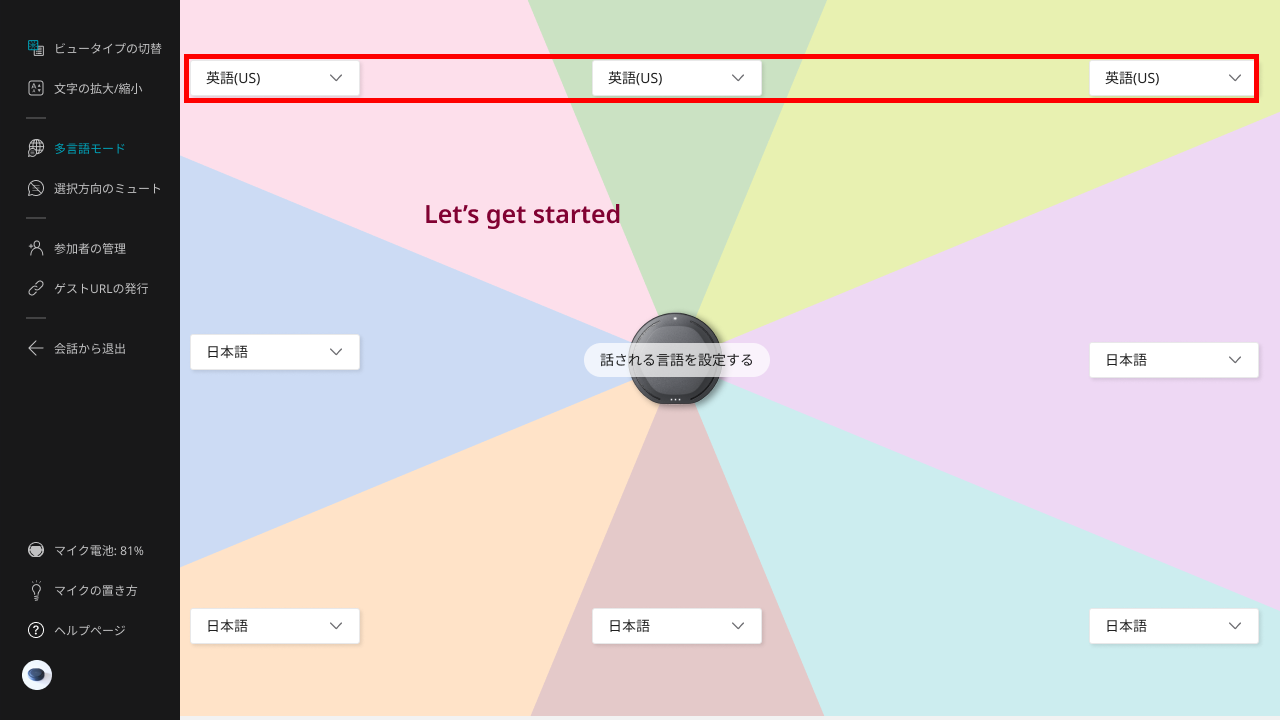
左上方向が設定した言語(この場合は英語(US))として音声認識され、表示言語の設定に従って翻訳表示がされます。※翻訳は、発話が区切れたタイミングで行われます。
2. 一括での設定方法
1方向だけの設定では、体の動きや顔の向きでエリアが変わってしまうため、複数方向での設定がおすすめです。
プルダウンから「まとめて設定する」をクリックします。
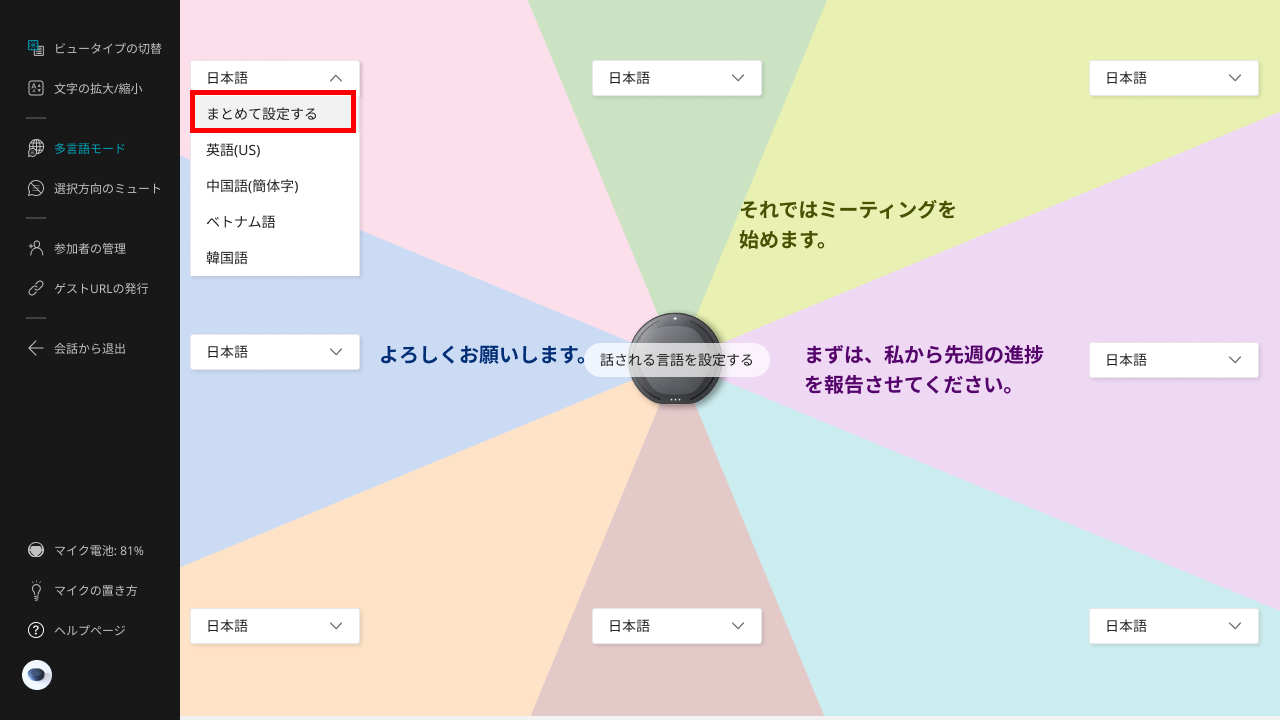
「全て選択」または、方向ごとの□をクリックすることで、対象の方向を選択します。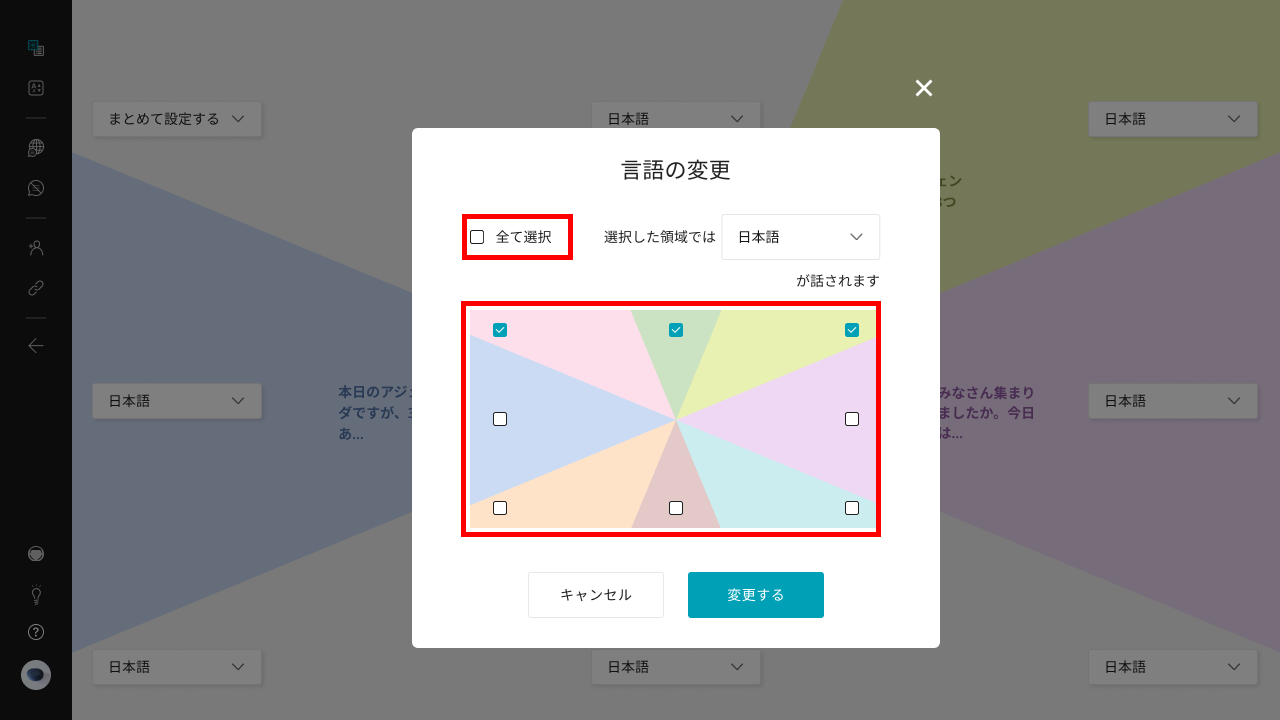
話される言語を選択し、「変更する」をクリックすると設定完了です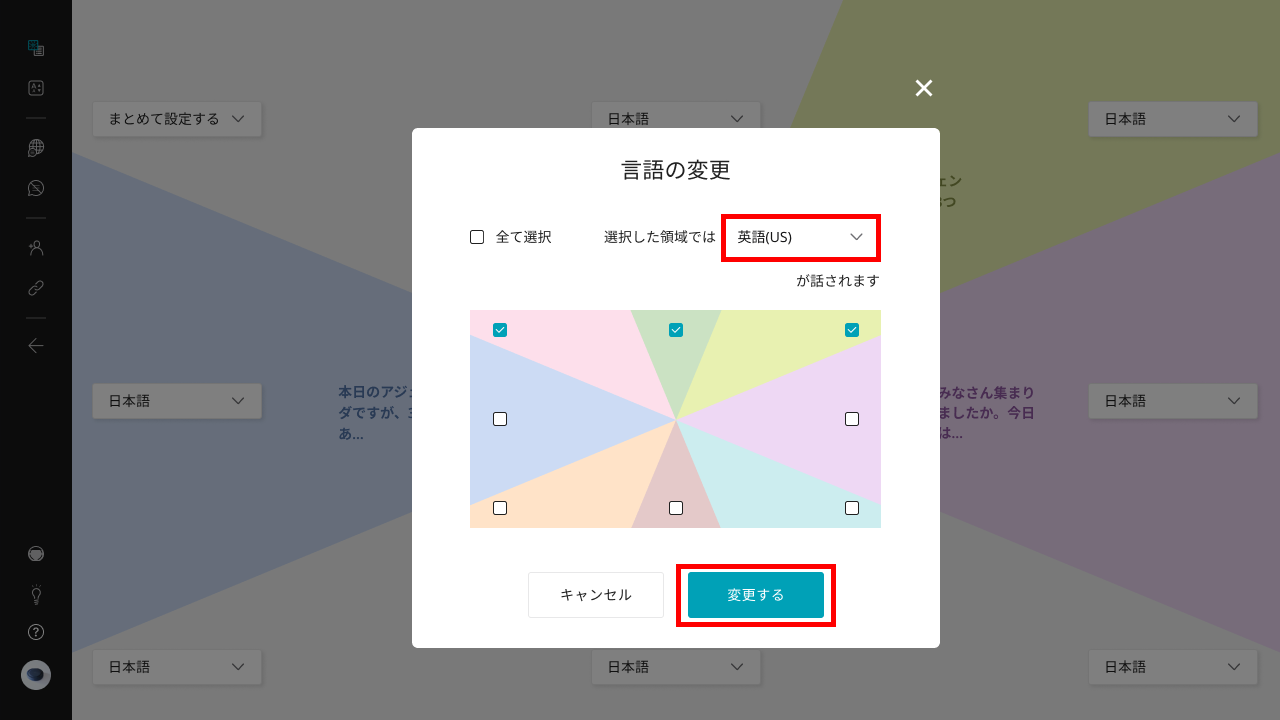
選択した方向が設定した言語(この場合は英語(US))として音声認識され、表示言語の設定に従って翻訳表示がされます。※翻訳は、発話が区切れたタイミングで行われます。
3.対応している言語
日本での在留外国人数統計を参考に対応しています。
※表示言語の対応内容と同一です。
4. 注意事項
設定について
・現在はブラウザのみで設定が可能です。
会話中の表示について
・会話の途中から認識言語を変更した場合は、変更以降の発言が認識対象です。
・翻訳後の文章は、編集や削除することができません。
例)表示言語を日本語に設定している場合は、英語でされた発言を編集/削除できません。表示言語を英語に切り替えることで編集/削除可能です。
いずれの注意事項についても、順次アップデートを予定しております。
操作方法の説明は以上になります。