
窓口でお客さまがよく使用する言語を設定することで、よりスムーズに来客対応を行うことが出来ます。
1. 優先言語の選択方法
2. 優先言語の並び替え方法
操作方法
1. 優先言語の選択方法
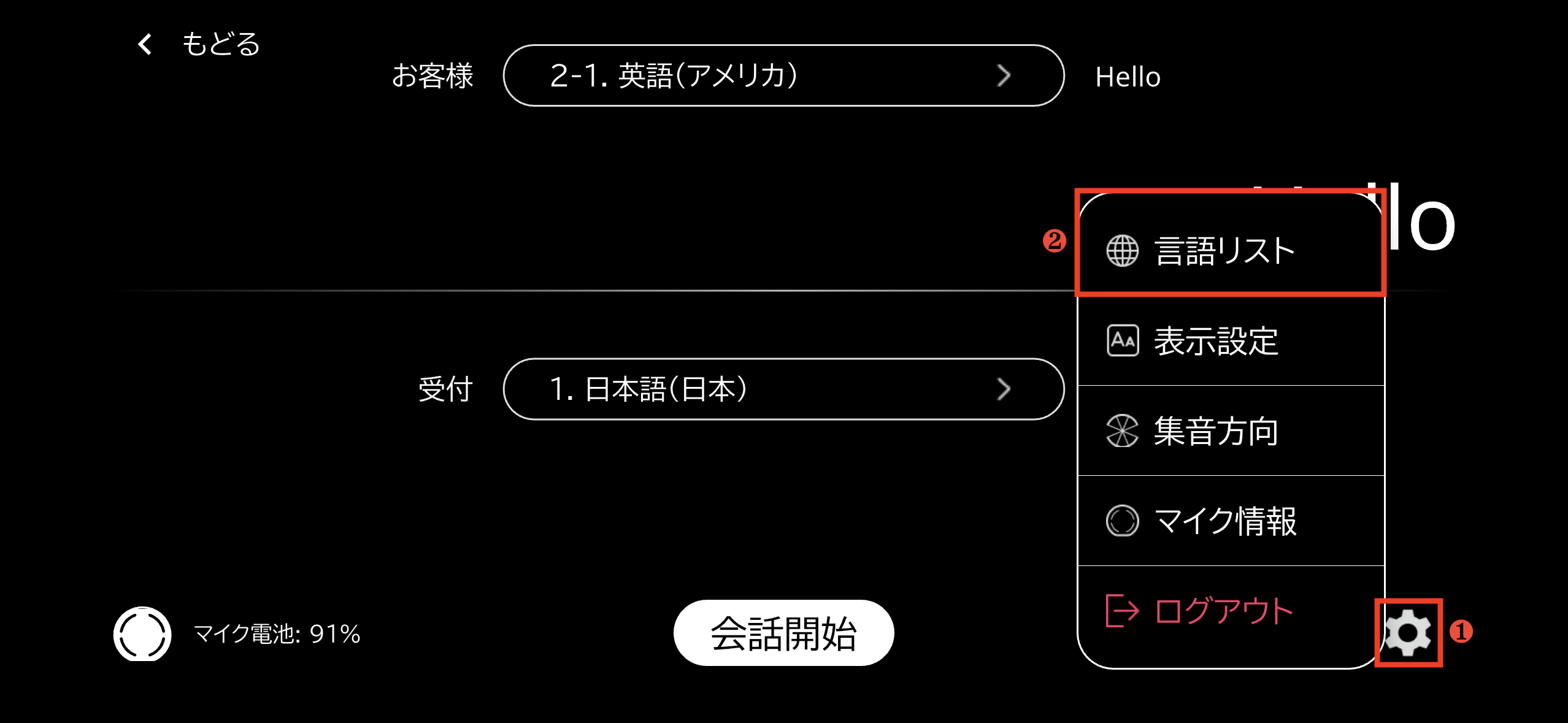
❶会話開始画面から、 アイコンをタップし、❷「言語リスト」をタップします。
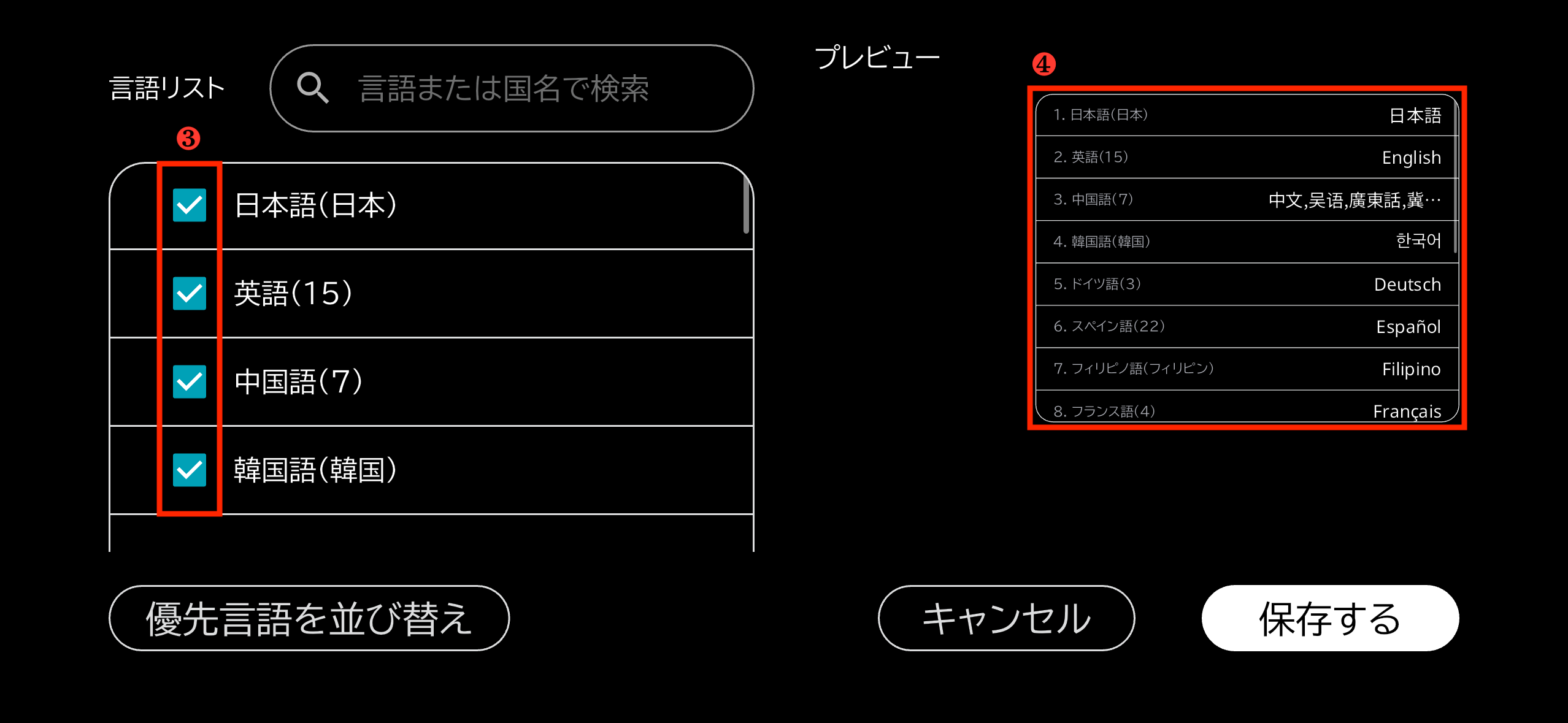
❸チェックをつけて選択している言語が優先言語として登録され、言語選択時のリストで上位表示されます。表示のされ方は❹プレビューで確認できます。
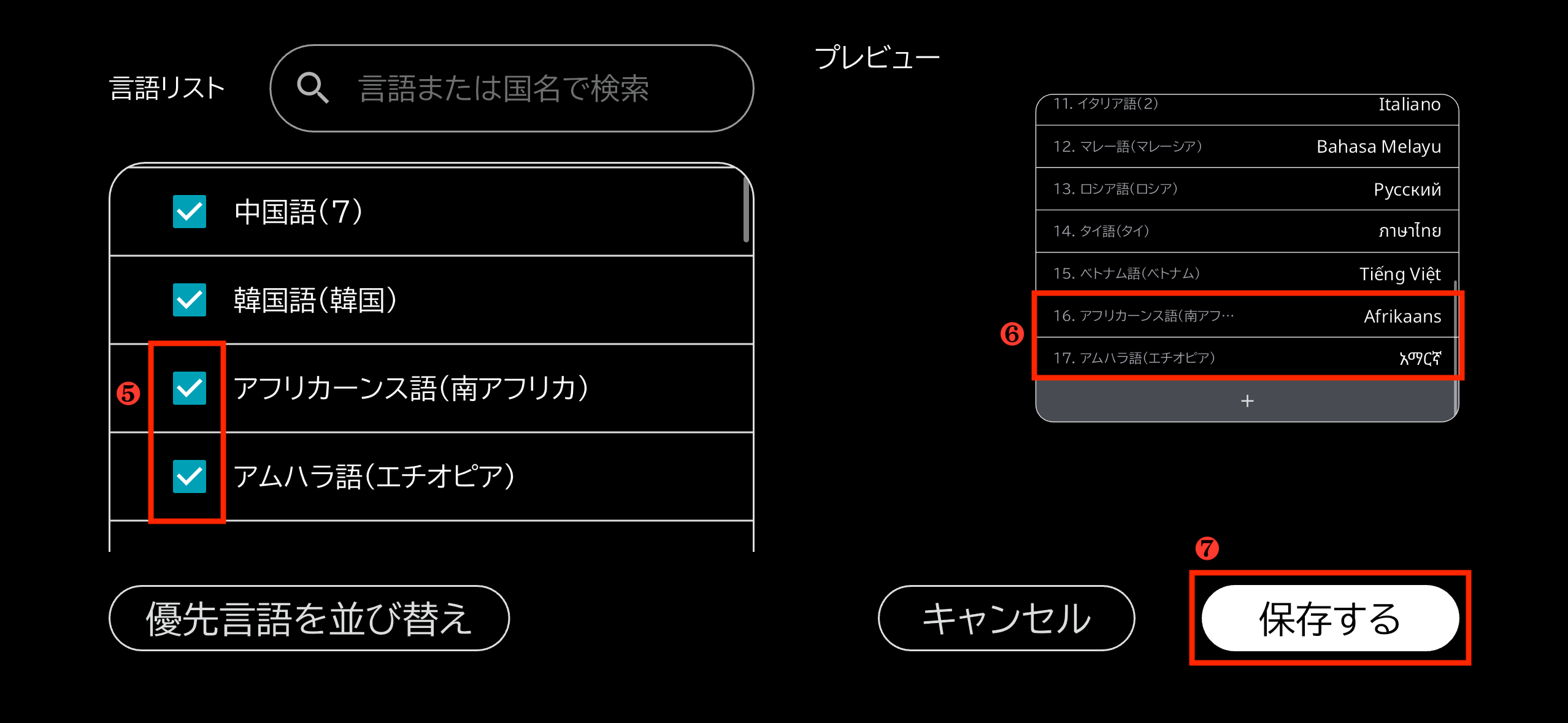
❺優先言語として登録を行いたい言語にチェックをつけて選択し、❻プレビューで表示のされ方を確認後、❼「保存する」をタップすると、内容が保存され会話開始画面に戻ります。
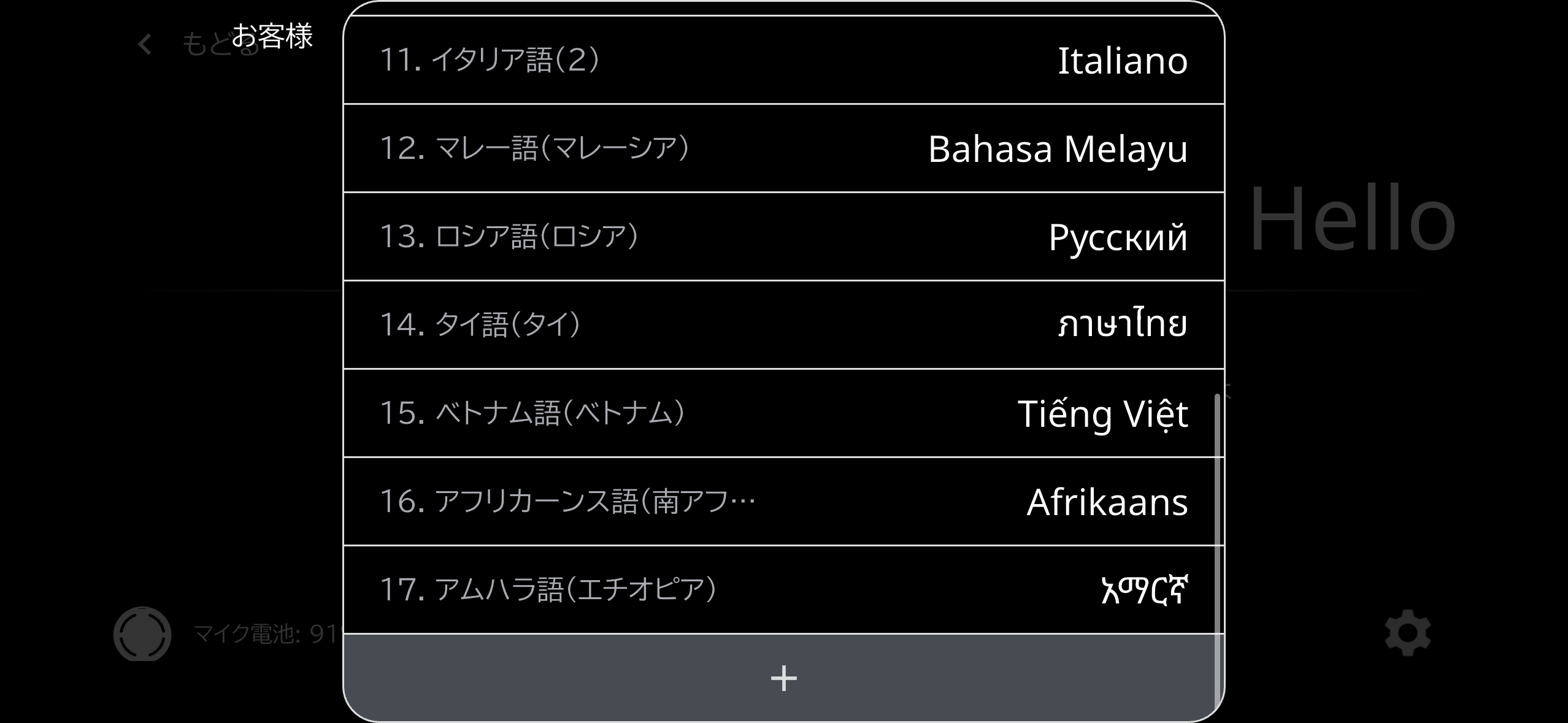
❽お客様の言語エリアをタップします。
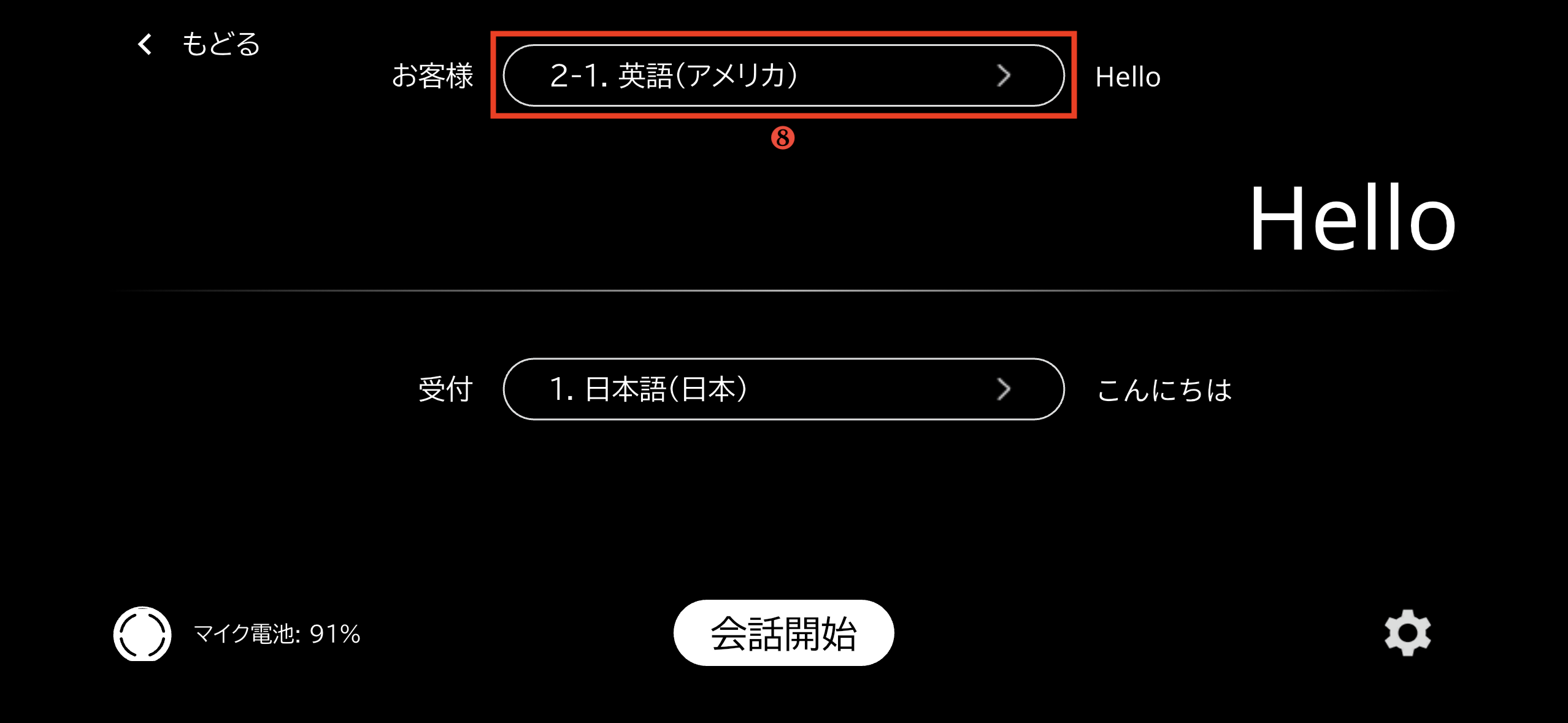
チェックをつけて選択した言語が優先言語として上位表示されています。
2. 優先言語の並び替え方法
❶会話開始画面から、アイコンをタップし、❷「言語リスト」をタップします。
❸「優先言語を並び替え」をタップします。
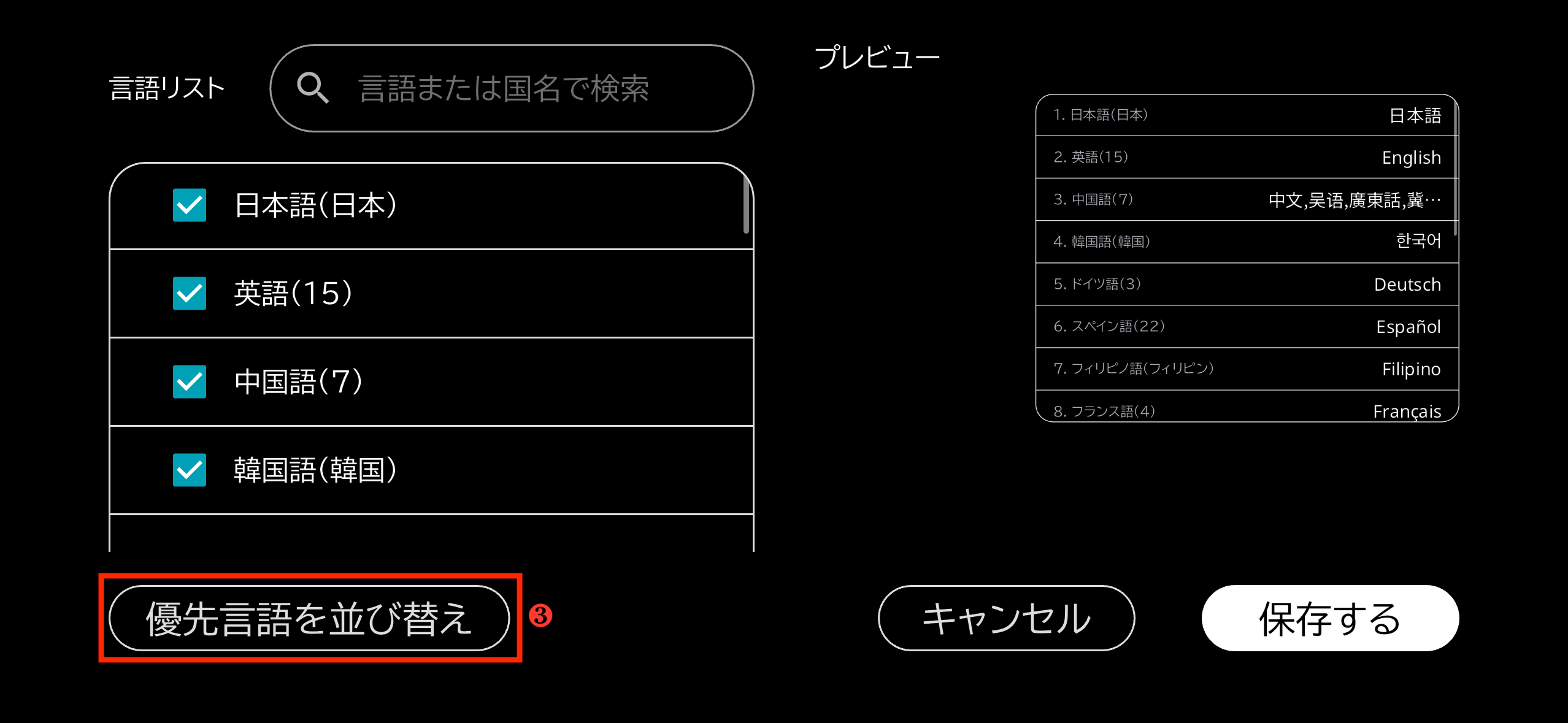
❹言語リストに表示されている順番が、言語選択時のリストの順番として上位表示されます。表示のされ方は❺プレビューで確認できます。

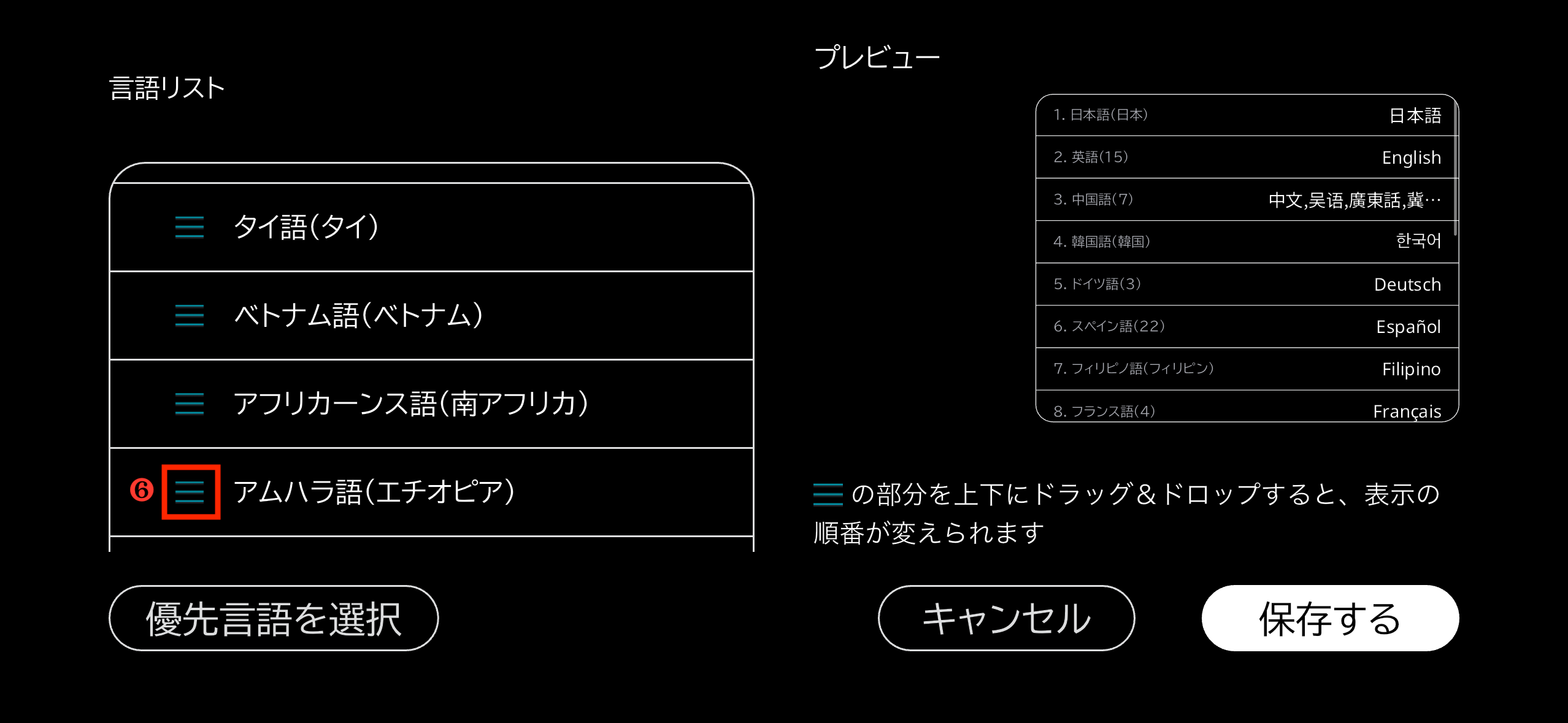
❻順番を変えたい言語の左側に表示されている三本線のアイコンを長押しします。
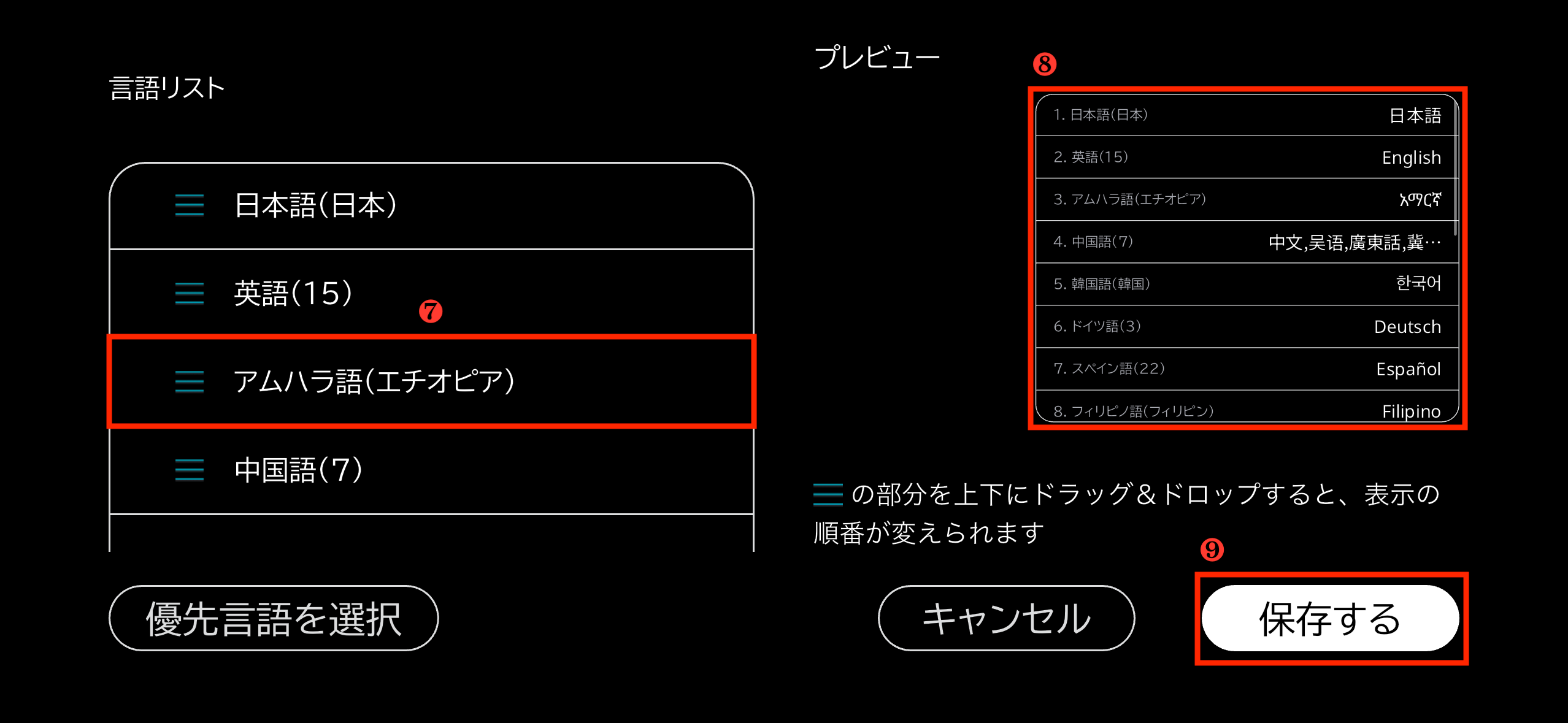
❼三本線のアイコンを長押しした状態で表示したい順番へドラッグ&ドロップし、❽プレビューで表示のされ方を確認後、❾「保存する」をタップすると、内容が保存され会話開始画面に戻ります。
➓お客様の言語エリアをタップします。
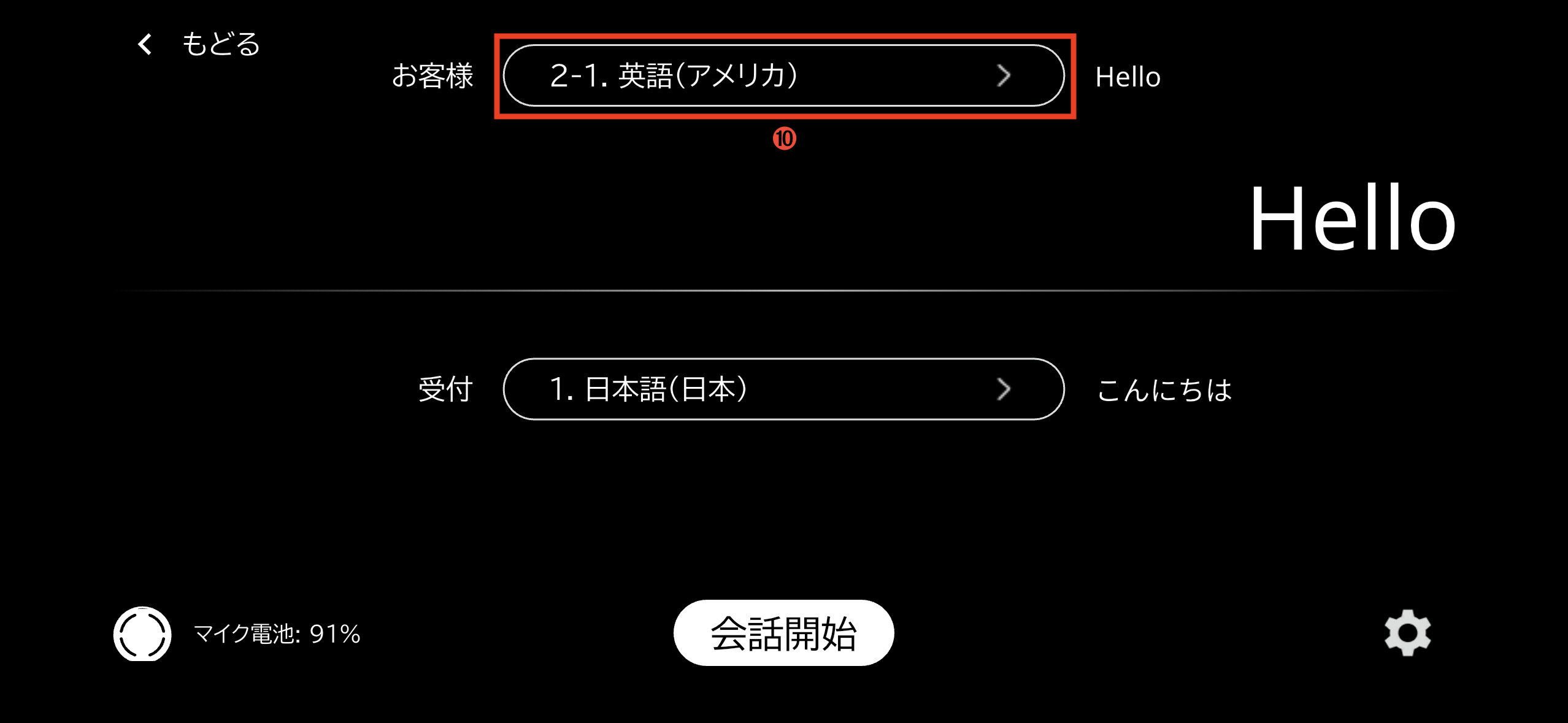
保存した順番で優先言語が上位表示されています。
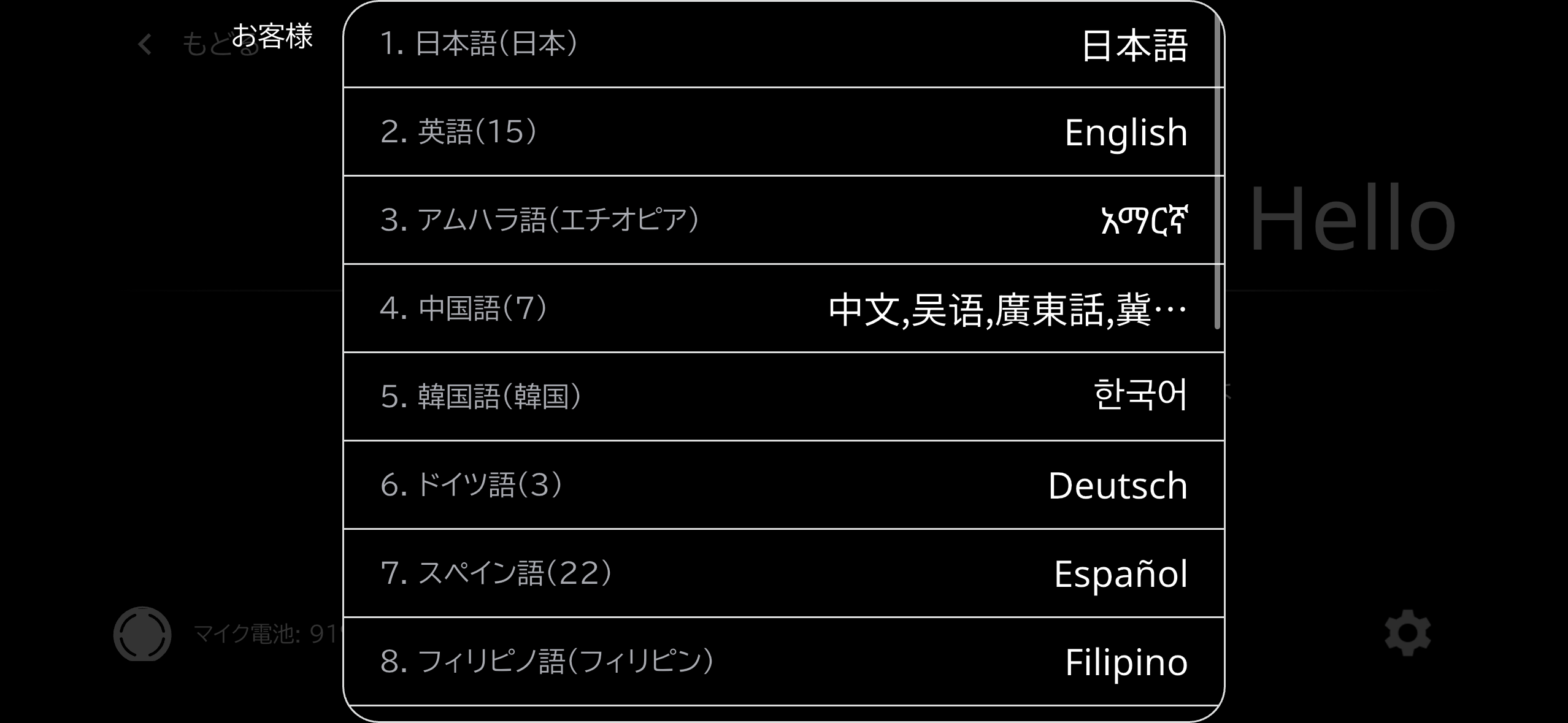
操作方法の説明は以上になります。