
STEP1:
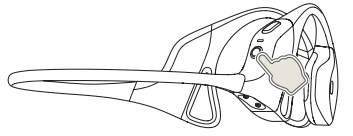
kikippaイヤホンの電源が入っていることを確認する
電源がOFFの状態でマルチファンクションボタンを長押し(約2秒)します。
通知音が鳴り電源がONになり、イヤホンのランプが緑色に点灯します。
STEP2:
kikippaイヤホンを初期化する
⑴ イヤホンを充電状態にする
専用充電スタンドを使用する場合(推奨)
-
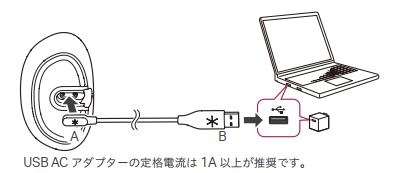
付属の専用充電ケーブルの充電端子側(A)を専用充電スタンド底面の専用充電ケーブル用端子に接続し、USB Type-A端子側(B)をPCやUSB ACアダプターなどのUSB Type-A端子に接続します
-
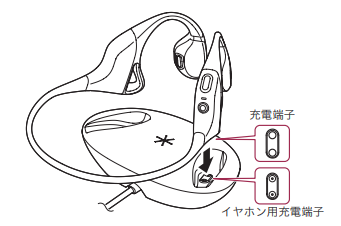
イヤホンの充電端子が専用充電スタンドのイヤホン用充電端子の位置に合うように専用充電スタンドにイヤホンを置きます
-
充電中はイヤホンのランプが緑色に点灯します。充電が終わるとランプが消灯します。
-
充電が終了したら、イヤホンを専用充電スタンドから取り外してください。
専用充電スタンドを使用しない場合
付属の専用充電ケーブルの充電端子側(A)をイヤホンの充電端子に付け、USB Type-A端子側(B)をPCやUSB ACアダプターなどのUSB Type-A端子に接続します

⑵ イヤホンを初期化状態にする
- イヤホンが充電状態(充電中はイヤホンのランプが緑色に点灯します)にあることを確認してください
- イヤホンを充電状態にしてから30秒以内の間に、ガンマ波サウンド切り替えボタンを6秒間長押ししてください
- ランプが赤色に点灯し、イヤホンの初期化が完了します
※ 初期化を行うと、ペアリングしたBluetooth機器との接続履歴が削除されます。
STEP3:
kikppaイヤホンとスマートフォン端末をBluetooth接続する
Bluetooth機器と接続する
ペアリングのしかた
- イヤホンの電源をONにします イヤホンのランプが緑色の点灯から早い点滅に切り替わります
- 接続するBluetooth機器でペアリング操作を行い、本製品を検索します
- 接続するBluetooth機器で「PDAH001」を選んで登録します
- 機器によっては、パスキーを要求されることがあります。そのときは、「0000」を入力してください。
- ペアリングが完了するとイヤホンのランプが緑色のゆっくりした点滅に切り替わり、”接続しました”と音声ガイダンスが流れます。
接続がうまくいかない場合
(強制ペアリングモード)
- イヤホンの電源がONの状態でガンマ波サウンド切り替えボタンを6秒以上押します
- 『ペアリングのしかた』の手順2以降に従って、Bluetooth機器とペアリングします
STEP4:
kikippaイヤホンとアプリを連携する
⑴ アプリ連携画面を開く
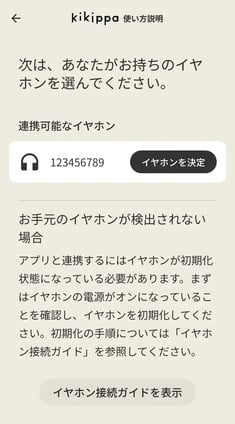
初回ガイダンスのイヤホン連携画面、もしくは設定のイヤホン連携画面を開いてください
⑵ アプリ連携画面からイヤホンを選択する
- Bluetooth機器とイヤホンを50cm以内に置き、アプリ画面にシリアル番号(9桁)が表示されることを確認してください
-
シリアル番号(9桁)は、イヤホン本体の充電端子部に記載されています
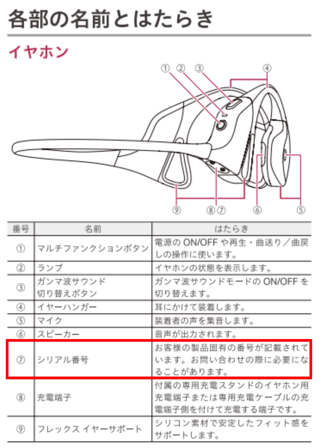
- お手持ちのイヤホンに記載されたシリアル番号(9桁)と、アプリ画面に表示されたシリアル番号(9桁)が合致することを確認し、「イヤホンを決定」(もしくは「追加」「切替」)ボタンを押してください
- イヤホンのアプリ連携が完了します